
7 Copy Animation Modder
As janelas do Windows 7 exibidas durante a cópias de arquivos podem ter sua cor alterada, veja como.

Visual principal do aplicativo para ajudar na decisão antes do download.
Pronto para baixar?
Baixe com fluxo protegido, contagem centralizada e acesso rápido ao software.
- DesenvolvedorXptsp
- Lançado21/07/2015
- CategoriaUtilitários Diversos_sub
Resumo rápido
- Como utilizar a aplicação
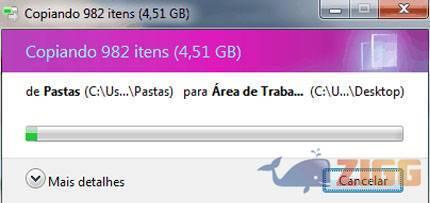
Você já viu uma das janelas do Windows 7 que é executada por exemplo quando você copia ou exclui arquivos grandes onde é exibido o total que ainda resta parta que a operação seja concluída? Ela possui uma cor azul e tem uma animação pequena que permanece em movimento. Agora essa janela pode ter a cor que você desejar com 7 Copy Animation Modder.
A modificação feita por ela não afetará seu Windows de forma brusca. A alteração feita é muito sutil só exibida durante o tempo de execução desta janela. Para baixar clique no link de download que está logo abaixo, assim um novo download será executado em seu navegador atual, ele é leve e por isso levará apenas alguns segundos. Depois é só descompactar o executável e ele estará pronto.
Como utilizar a aplicação
Depois de instalada abra a pasta que foi criada em sua área de trabalho e clique no executável do 7 Copy Animation Modder. Na nova janela você percebe uma demonstração da janela do Windows 7 que é exibida durante atividades diversas que são executadas por você. Ela é mostrada com a cor padrão do Windows em seu computador.
Abaixo são mostrados ponteiros de cor com a numeração na tabela RGB, que é o valor da cor de cada parte constituinte da janela, no caso, vários tons de azul que dão um efeito bonito à janela. Você pode alterar as três partes da janela com a combinação de cor que desejar de acordo com seu gosto e personalidade.
Se você tem uma numeração de cor preferida é só inserir o valor ou utilize o ponteiro de coloração clicando no íncone de pincel. Após selecionar a cor e o tom da cor clique no botão ‘OK’, faça isso com as outras duas opções de seleção de cor. O letreiro também pode ter a cor alterada. Por fim clique em ‘Modify Animation’ para aplicar, o computador deverá ser reiniciado. Para restaurar clique em ‘Restore’.
Comentários