
QRM Plus Manager
Crie e gerencie um sistema de Pontos de restauração no Windows sem muitas complicações.

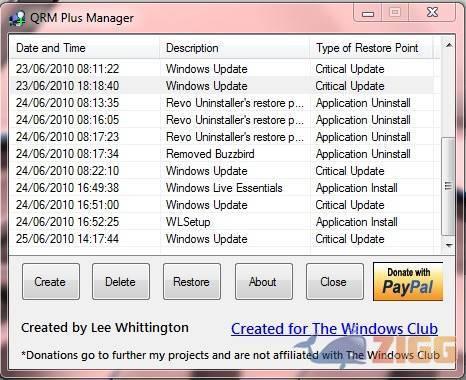
Visual principal do aplicativo para ajudar na decisão antes do download.
Pronto para baixar?
Baixe com fluxo protegido, contagem centralizada e acesso rápido ao software.
- DesenvolvedorThewindowsclub
- Lançado20/07/2015
- CategoriaUtilitários para Windows Explorer
Resumo rápido
- Crie e gerencie um sistema de Pontos de restauração no Windows sem muitas complicações.
Criar um sistema de ponto de restauração ajuda você a restaurar seu PC a seu estado antigo caso algo dê errado durante a instalação de algum aplicativo ou quando com um deles acontecer erro. Embora você possa criar a restauração do sistema usando o painel de controle do Windows, o processo não é fácil para pessoas menos experientes, pois você precisa seguir várias etapas.
QRM Plus Manager é uma ferramenta gratuita que permite ao usuário criar e gerenciar sistemas de pontos de restauração, sem muitas complicações. Usando esta ferramenta, você pode facilmente criar pontos de restauração de sistemas e excluí-los seletivamente. Uma vez instalado o programa, o usuário terá opções de criar e gerenciar os pontos de restauração.
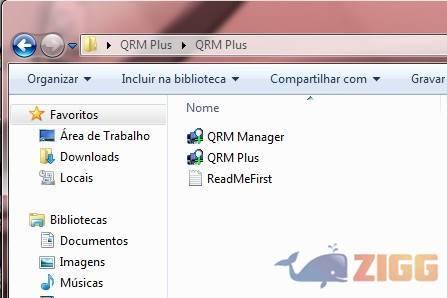
Faça o download de QRM Plus Manager no final da página do Zigg, extraia o arquivo do software e instale os dois arquivos da pasta QRM Plus. Depois de instalado, você poderá ver a lista de todos os pontos de restauração criados. Para criar um ponto de restauração, escolha um ponto da lista e clique no botão “Create”. O software permite que um usuário aleatoriamente remova pontos, basta selecionar um ponto de restauração a partir da lista em sua interface e clicar no botão “Delete”.
Para restaurar seu computador, basta selecionar um ponto de restauração a partir da lista e clique no botão “Restore”. Esta ação irá reiniciar o seu computador e iniciar o processo de restauração. Se um usuário tentar criar um ponto de restauração, eles deixarão de receber o erro indicando. A Restauração do sistema pode ser desativada. Feito isso, uma mensagem será agora mostrada perguntando se o usuário gostaria de ativar a Restauração do Sistema.

Comentários