

BitDefender QuickScan
Faça um escaneamento online em seu pc da maneira mais rápida possível.


Visual principal do aplicativo para ajudar na decisão antes do download.
Pronto para baixar?
Baixe com fluxo protegido, contagem centralizada e acesso rápido ao software.
- DesenvolvedorBitdefender
- Lançado15/06/2010
- CategoriaProteção contra Virus e Trojans
Resumo rápido
- FireFox
- Google Chrome
- Internet Explorer
O seu computador está sendo bombardeado por ameaças a todo o tempo. Para verificar se sua máquina contém estas ameaças existem inúmeras opções de antivírus, mas a maioria deles são pesados, deixando seu PC lento, e a instalação pode ser difícil para algumas pessoas, sendo um processo muito demorado. Para evitar esses problemas existe o BitDefender QuickScan, um serviço online de escaneamento de computadores.
Para escanear basta estar conectado a internet utilizando um dos três principais navegadores: FireFox, Google Chrome ou Internet Explorer. BitDefender QuickScan não ocupa o HD, conseqüentemente não deixa o PC lento e faz o escaneamento em menos de 60 segundos. A desvantagem desse serviço é que ele não remove os arquivos infectados, para isso aqui no Zigg você tem várias opções de antivírus para a remoção destes arquivos, como o Avast, Norton e etc.
Mesmo sem precisar de download de um software, é preciso alguns passos que são basicamente os mesmos para iniciar o scan em qualquer um dos três navegadores:
FireFox
Utilizando o browser Firefox, ao clicar em “Iniciar análise” (Start Scan) é necessário que você instale uma plugin para da continuidade. Depois de instalado, reinicie o navegador e então clique novamente em “Iniciar análise” para começar o escaneamento.
Google Chrome
No navegador Google Chrome, também é necessário baixar um plugin, isso é feito ao clicar no botão para dar inicio ao scan, “Iniciar análise”, então ao ser perguntado sobre a intalação do mesmo, clique em “continuar”, o escaneamento será iniciado logo em seguida.
Internet Explorer
No Internet Explorer, ao clicar em “Iniciar análise”, logo abaixo da barra de tarefas aparecerá uma mensagem em amarelo para saber se você permite instalar o seguinte complemento ou plugin. Clique sobre a barra amarela para permitir que ela seja baixada. Em seguida clique em “Instalar este Complemento para Todos os Usuários deste Computador”. Depois disso o scan será iniciado.
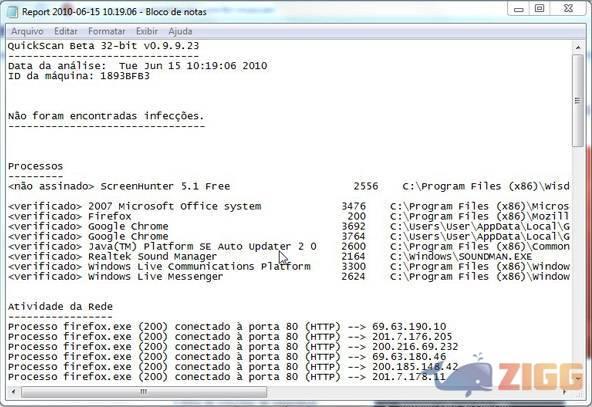
Em todos os navegadores após o escaneamento, é exibida uma tela com o resultado do scan.

Comentários