

Continuum Glass
Converse através de balões de vidro com este novo messenger que parece ser feito de cristal.


Visual principal do aplicativo para ajudar na decisão antes do download.
Pronto para baixar?
Baixe com fluxo protegido, contagem centralizada e acesso rápido ao software.
Baixar agora- DesenvolvedorThirteen23
- Lançado28/09/2009
- CategoriaGerenciadores de Desktop
Resumo rápido
- Instalando o Continuum Glass
- Características e forma de uso:
- Extras do Continuum Glass
A quantidade de novos softwares com que somos bombardeados dia a dia é enorme, e entre eles um dos tipos de destaque é o mensageiro instantâneo. Contudo, todos sabemos que a maioria não satisfaz as necessidades para as quais são desenvolvidos. Além disso, eles apresentarem na maioria das vezes interfaces feias e desorganizadas. Não é o que acontece com o Continuum Glass.
Caso você faça parte do grupo que acredita que os mensageiros são todos iguais, irá surpreender-se com esta nova e inusitada versão. O Continuum Glass foi buscar inspiração no estilo Aero do Windows Vista, sendo assim parece que o aplicativo é todo feito de vidro. Devo confessar, ele até que se assemelha mais ao Windows 7 do que ao Windows Vista. Contudo, o ponto de destaque fica para o fato de ele ser um gadget da Barra Lateral do Windows, e não um programa comum.
Instalando o Continuum Glass
Faça o download do arquivo pressionando o botão clique para baixar no fim da página e extraia o conteúdo do arquivo. Feito isso, dê um duplo-clique sobre o ícone do programa (Continuum.GADGET). Espere até que o Windows pergunte se você tem certeza de que deseja continuar, então aperte o botão Instalar. Automaticamente o Continuum Glass vai aparecer em sua Barra Lateral, e uma janela será aberta.
Características e forma de uso:
Uma das vantagens de se utilizar o Continuum Glass como mensageiro instantâneo é a possibilidade de se fazer o login tanto através da janela independente, quanto através da Barra Lateral. Para começar, clique em Sign In, e entre com o seu login e senha do Windows Live Messenger. Quando o login for feito, a sua lista de contatos será completamente carregada, divida em grupos, como no MSN normal. Contudo você terá que se acostumar a simplicidade, pois há pouquíssimas funções nele.
Uma bolinha verde ao lado caracterizará os contatos que estiverem online. Já a bolinha cinza representará os que ficarem offline. Há ainda bolinhas amarelas e vermelhas, para contatos ausentes e ocupados, respectivamente.
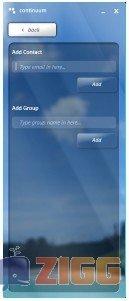 Outra característica é poder dar um clique com o botão direito sobre um contato para poder visualizar detalhes sobre ele. Espere até que a janela mude e mostre várias informações, como o email, nome etc. Adicionar um novo contato é um processo muito simples: há um botão no canto inferior esquerdo do programa, com um símbolo de “+”. E, para sair do MSN, é só usar o botão no canto inferior direito, que diz Sign Out.
Caso deseje abrir uma janela dê um duplo-clique sobre o contato. Instantaneamente a janela será aberta, em seguida basta digitar a sua mensagem para que balões de conversa comecem a aparecer (da mesma maneira que o iPhone). Caso prefira, ainda é possível adicionar mais pessoas à conversa, para isso utilize o botão chamado “Conference”, localizado no canto superior direito da janela.
Extras do Continuum Glass
Esta é uma das ferramentas mais legais no Continuum Glass, e permite que você agrupe só os seus contatos favoritos. O painel fica acoplado na Barra Lateral só com os seus contatos favoritos, bastando arrastar qualquer um da janela “flutuante” para dentro do Favorites.

Comentários