
Ícones e cursores
Grátis

Sonic Icons
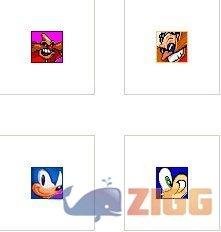
Deixe os ícones das suas pastas com a cara dos personagens do Sonic.
Atualizado em 13/06/2024


Preview do software
Visual principal do aplicativo para ajudar na decisão antes do download.
Download seguro
Pronto para baixar?
Baixe com fluxo protegido, contagem centralizada e acesso rápido ao software.
Resumo técnico
- DesenvolvedorSega
- Lançado06/11/2008
- CategoriaÍcones e cursores
Visão geral
Plataforma
Windows
Tamanho
0 byte
Downloads
3.742
Resumo rápido
- Instruções de Instalação
Sonic Icons é um pacote de ícones do Sonic para você alterar os ícones das pastas do seu sistema. O pacote contém 13 ícones com os personagens do Sonic, como a Amy, Chao, Robotnik, Knuckles, Nights, Sonic e Tails.
Instruções de Instalação
- Clique com o botão direito na área de trabalho e selecione “Propriedades”;
- Clique na aba “Área de trabalho”;
- Selecione “Personalizar Área de Trabalho” e depois “Alterar ícone”. Agora é só escolher um dos ícones que você baixou.
Modo de alterar os ícones da área de trabalho exclusivo para o Windows Vista:
- Clique com o botão direito na área de trabalho e selecione a opção Personalizar;
- Clique em Alterar ícones da área de trabalho (no menu do lado esquerdo);
- Escolha o ícone que deseja alterar e clique em Alterar Ícone;
- Na nova janela que se abrirá, clique em Procurar;
- Selecione o ícone desejado. Clique em Abrir e, em seguida, em Ok;
- Clique em Ok mais uma vez; o ícone será substituído.
Modo de alterar os ícones das pastas e diretórios utilizado nos Windows Vista e XP:
- Clique com o botão direito do mouse na pasta cujo ícone deseja alterar e selecione Propriedades;
- Vá até a guia/aba Personalizado e clique no botão Alterar Ícone;
- Na nova janela que será aberta, clique em Procurar;
- Selecione o ícone desejado. Clique em Abrir e, em seguida, em Ok;
- Clique em Ok novamente para que o ícone seja substituído.

Comentários