

Yoritsuki
Um pacote de ícones que irá lhe transportar a beleza da milenar cultura do Japão.


Visual principal do aplicativo para ajudar na decisão antes do download.
Pronto para baixar?
Baixe com fluxo protegido, contagem centralizada e acesso rápido ao software.
- DesenvolvedorHybridworks
- Lançado10/09/2009
- CategoriaÍcones e cursores
Resumo rápido
- Um pacote de ícones que irá lhe transportar a beleza da milenar cultura do Japão.
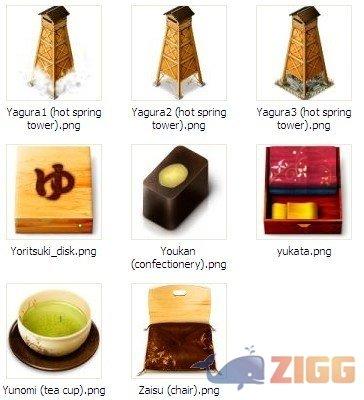
Personalização e estilo nunca são demais, e poder incrementar o seu PC com um detalhes que são a sua cara não tem preço. Agora também é possível agregar mais personalidade ao seu computador com toda a beleza de uma cultura milenar, a do Japão. O Yoritsuki é um pacote que o irá remeter as mais longínquas tradições nipônicas, pois além da variedade dos seus 35 ícones, ele ainda conta com dois belíssimos papéis de parede que retratam uma pousada japonesa, com versões para o dia e para a noite.
Cada imagem do Yoritsuki é muito bem trabalhada e conta com os tradicionais elementos tais como lanternas estilizadas até recipientes de bambu para tomar saquê, todo muito bem trabalhado. Após descompactar o arquivo você perceberá que há duas pastas de ícones uma com o formato ICO são os mais comuns e a outra com os formatos de PNG com muito mais detalhes. A resolução de 128×128 pixels é a ideal para tornar agradável sua visualização.

Modo de alterar os ícones da área de trabalho exclusivo para o Windows Vista:
- Clique com o botão direito na área de trabalho e selecione a opção Personalizar;
- Clique em Alterar ícones da área de trabalho (no menu do lado esquerdo);
- Escolha o ícone que deseja alterar e clique em Alterar Ícone;
- Na nova janela que se abrirá, clique em Procurar;
- Selecione o ícone desejado. Clique em Abrir e, em seguida, em Ok;
- Clique em Ok mais uma vez; o ícone será substituído.

Modo de alterar os ícones das pastas e diretórios utilizado nos Windows Vista e XP:
- Clique com o botão direito do mouse na pasta cujo ícone deseja alterar e selecione Propriedades;
- Vá até a guia/aba Personalizado e clique no botão Alterar Ícone;
- Na nova janela que será aberta, clique em Procurar;
- Selecione o ícone desejado. Clique em Abrir e, em seguida, em Ok;
- Clique em Ok novamente para que o ícone seja substituído.

Comentários