
Impressora aparece ‘Offline’, trava a fila e imprime quando quer: conserto em 15 minutos
Impressora offline? A fila de impressão fica travada e começam a ocorrer impressões imprevisíveis — descubra as soluções de 15 minutos que começam pelo básico, mas qual etapa realmente funciona.

Resumo em 30 segundos
- O que "Printer Offline" realmente significa
- Verifique as conexões físicas e de rede
- Reiniciar o Spooler de Impressão e limpar a fila de impressão
Você sabia que 60% das falhas de impressão são causadas por simples problemas de conexão? Se sua impressora estiver offline e a fila de impressão travar, você pode resolver isso em cerca de 15 minutos verificando o básico, desde cabos até Wi‑Fi, e apagando trabalhos de impressão presos.
Você vai querer ver exatamente qual passo tomar primeiro, para não perder tempo perseguindo problemas fantasmas.
O que “Printer Offline” realmente significa
“Printer offline” é basicamente um contratempo de comunicação entre o seu computador e a impressora. Quando você vê esse status, está vivenciando um link perdido ou uma impressora que não respondeu após várias tentativas.
Pode também aparecer se você escolheu Usar Impressora Offline, assim você gerencia trabalhos sem imprimir imediatamente. Os culpados comuns são problemas de rede, drivers desatualizados ou um trabalho de impressão corrompido preso na fila, bloqueando a comunicação adequada com a impressora.
Para a solução de problemas offline, você deve verificar as conexões físicas, confirmar que a impressora está na mesma rede e verificar novamente erros de configuração nas configurações da impressora.
Reiniciar o serviço de spooler de impressão ou a própria impressora costuma resolver o problema e restaurar a comunicação normal com a impressora. Você retomará o controle e os trabalhos de impressão serão retomados para você.
Se o seu dispositivo ficar offline, um plano rápido e objetivo ajuda você a restabelecer a conectividade rapidamente. Comece verificando as configurações do sistema para confirmar que ‘Usar Impressora Offline’ não está marcado, em seguida reinicie tanto a impressora quanto o computador para restabelecer a conexão e eliminar falhas transitórias.
Ao percorrer esses passos, você identifica a solução mais rápida sem mergulhar em configurações complexas. Você saberá quando estiver online novamente.
Considere estes quatro passos rápidos:
- Confirme se a impressora está conectada à mesma rede Wi‑Fi do seu computador.
- Cancele trabalhos de impressão presos ou grandes para limpar a fila.
- Atualize os drivers da impressora a partir do site do fabricante.
- Reinicie a impressora e o computador se os problemas persistirem.
Este Plano de Correção Rápida evita tempo de inatividade e se encaixa em fluxos de trabalho ocupados, tratando de solução de problemas de impressora e erros comuns rapidamente.
Verifique as conexões físicas e de rede
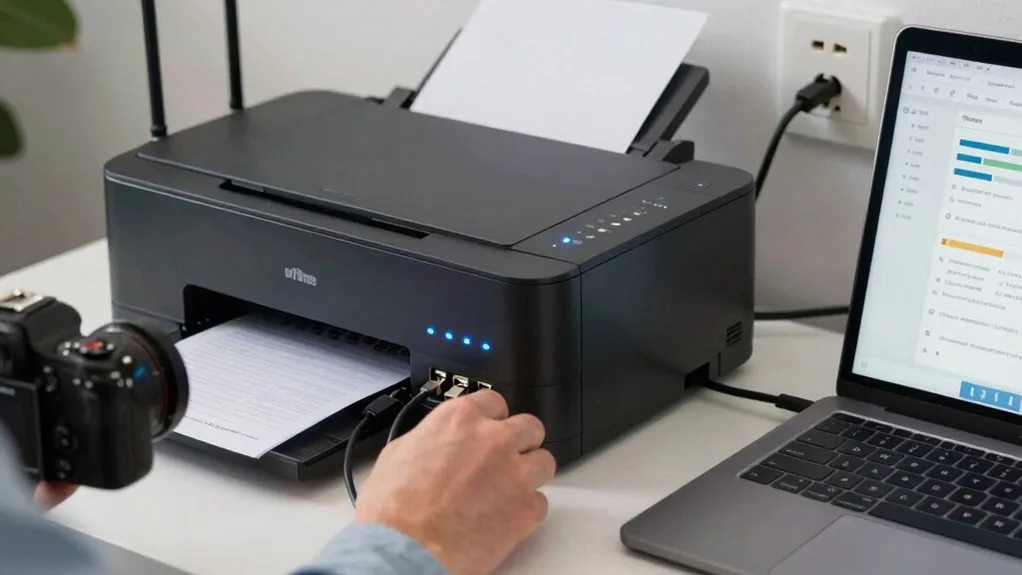
Para corrigir o status offline, comece verificando tanto as conexões físicas quanto as de rede: verifique todos os cabos entre a impressora, o computador e o roteador, se estão firmes e sem danos, e confirme que a impressora e o computador estão na mesma rede.
Em seguida, faça uma inspeção de cabos para confirmar que não há conectores soltos ou fios gastos que possam interromper a comunicação.
Para configurações sem fio, verifique se a impressora está conectada à rede Wi-Fi correta e se o sinal está estável.
Verifique a estabilidade da rede testando com um dispositivo próximo e reiniciando o roteador, se necessário.
Fique de olho na fila de impressão e remova tarefas de impressão presas, pois elas podem bloquear novas atividades e agravar os sintomas de offline.
Essa abordagem enfatiza a inspeção de cabos e a estabilidade da rede como passos imediatos e práticos para você hoje.
Reiniciar o Spooler de Impressão e limpar a fila de impressão
Reinicie o serviço Print Spooler e limpe a fila de impressão para restaurar a comunicação com sua impressora rapidamente.
Quando reiniciar, você atualiza o spooler e empurra dados obsoletos para fora, para que seu PC volte a falar com a impressora.
Limpar a fila remove tarefas presas que podem manter o dispositivo offline, permitindo que novas tarefas fluam.
Faça isso rotineiramente para prevenir falhas na comunicação e atrasos.
- Abrir Serviços, localizar Print Spooler, clicar com o botão direito, escolher Reiniciar.
- Ir em Dispositivos e Impressoras, clicar com o botão direito na sua impressora, verificar o que está imprimindo e cancelar as tarefas presas.
- Verificar o status novamente; uma fila limpa costuma ser a solução rápida.
- Testar uma impressão simples para confirmar a conexão.
Gerenciamento de fila mantém você no controle e reduz o tempo de inatividade drasticamente
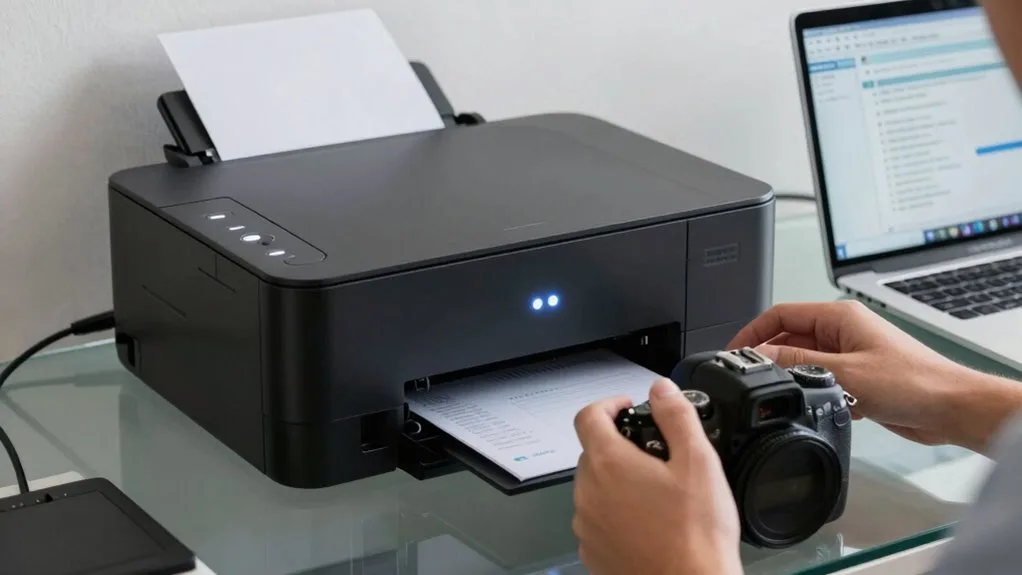
Verifique suas configurações da impressora e a configuração de IP para manter o dispositivo online e se comunicando de forma confiável.
No Windows, certifique-se de que a opção Usar a impressora offline não esteja marcada nas configurações da impressora. Em seguida, confirme se o endereço IP da impressora corresponde ao mostrado na página de configuração da máquina para garantir a comunicação adequada na rede.
No macOS, abra Impressoras e Scanners e verifique se a impressora está na mesma rede Wi‑Fi que o seu computador.
Se os problemas persistirem, reinicie o serviço Print Spooler para atualizar a comunicação e limpar trabalhos presos.
Por fim, verifique periodicamente se há atualizações de drivers no site do fabricante, já que drivers desatualizados podem interromper a conectividade e o desempenho da impressão. Essa abordagem reduz falhas de comunicação e economiza tempo antes de soluções mais complexas.
Mantenha notas das alterações para referência futura e melhor solução de problemas.
Atualize drivers, firmware e reconecte
Manter sua impressora atualizada começa com a instalação dos drivers e firmware mais recentes do site do fabricante. Atualizações regulares melhoram a compatibilidade dos drivers, corrigem bugs e aumentam a confiabilidade geral quando o seu dispositivo fica offline.
Os benefícios do firmware incluem melhor desempenho, menos problemas de comunicação e maior estabilidade da rede. Após atualizar, reconecte a impressora ao Wi‑Fi usando o menu interno para verificar a conexão e redefinir as configurações de rede, se necessário.
Certifique-se de que a impressora compartilhe a mesma rede que o seu computador para evitar status offline falso.
1) Atualize os drivers no site do fabricante
2) Instale o firmware mais recente
3) Reconecte-se ao Wi‑Fi via o menu da impressora
4) Reinicie a impressora após as atualizações
Uma reinicialização rápida atualiza o sistema e elimina falhas para um funcionamento mais suave. Esse é o poder das atualizações.
Prevenção de incidentes offline futuros: melhores práticas
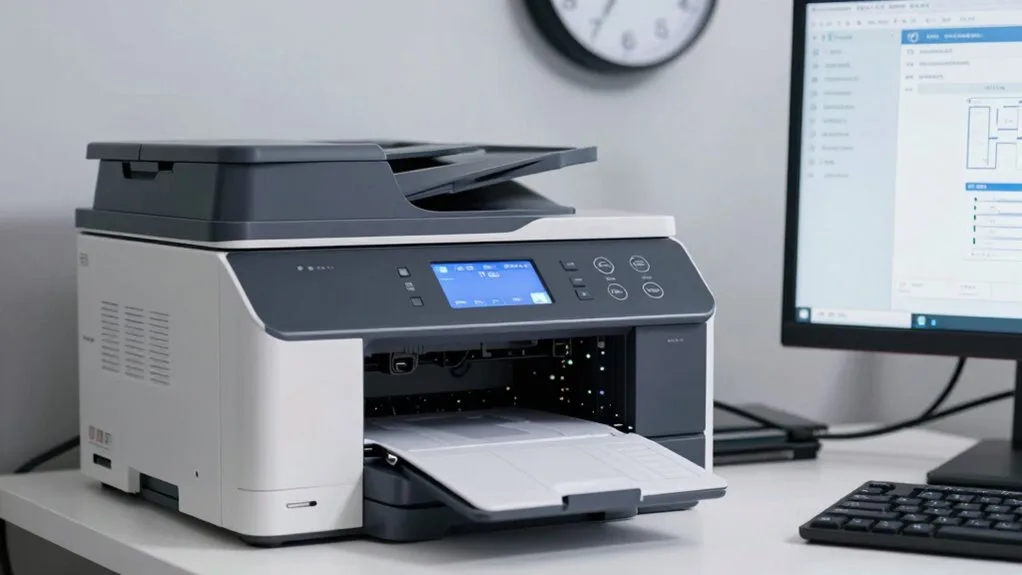
Mantenha suas impressoras atualizadas com atualizações de firmware regulares para evitar problemas de compatibilidade e bugs ocultos.
Configure alertas de monitoramento proativos para ficar sabendo de problemas antes que eles acionem o status offline.
Estabeleça uma rotina de manutenção para detectar desgaste e desalinhamentos precocemente e manter as impressoras funcionando sem problemas.
Atualizações regulares de firmware
Atualizações regulares de firmware do fabricante de sua impressora corrigem bugs que podem deixar o dispositivo fora do ar, portanto você deve verificar atualizações periodicamente.
Manter o firmware atualizado não é apenas sobre recursos; é sobre confiabilidade e segurança, assegurando operação suave e evitando interrupções inesperadas.
Estabeleça um cronograma de atualizações e siga-o, para que sua impressora permaneça sincronizada com as últimas correções e patches.
Aqui está o que fazer:
1. Ative atualizações automáticas se disponível, para reduzir a chance de falhas críticas perdidas.
2. Verifique notificações do fabricante sobre lançamentos urgentes.
3. Programe as atualizações pelo menos a cada seis meses para manter a estabilidade.
4. Verifique a atualização ter sido concluída com sucesso e reinicie, se necessário.
Alertas de Monitoramento Proativo
Agora que você já resolveu as atualizações de firmware, pode evitar quedas futuras com alertas de monitoramento proativo.
Configure um sistema baseado em SNMP que detecta instantaneamente os estados de impressora fora de linha e o notifica no momento em que algo der errado, para que você não precise lidar com os sintomas.
Defina a configuração dos alertas para que cheguem às pessoas certas e incluam dados acionáveis como nome do dispositivo, IP/Nome DNS e horário.
Use ferramentas de monitoramento para acompanhar o tempo de atividade e sinalizar tendências de falha crescentes antes que afetem os usuários.
Associe isso a uma cadência regular de atualizações de firmware e drivers para minimizar bugs que possam provocar interrupções.
Treine os funcionários para reconhecer sintomas simples e realizar checagens básicas, capacitando-os a resolver rapidamente problemas comuns.
Agende manutenção preventiva semestral para manter a confiabilidade. Isso mantém as operações estáveis e os usuários sem interrupções.
Cronograma de Manutenção de Rotina
Para evitar incidentes offline no futuro, estabeleça um cronograma de manutenção de rotina semestral que verifique as conexões físicas da impressora e o funcionamento básico.
Ao agendar uma avaliação de rotina duas vezes por ano, você evita falhas de comunicação, fica à frente de bugs e percebe benefícios claros da manutenção.
Você também implementará um plano proativo de atualização de drivers e firmware, utilizará ferramentas de monitoramento para acompanhar o status via SNMP e capacitará os usuários com dicas básicas de solução de problemas para reduzir o tempo de inatividade.
Nomes DNS permanecem padronizados, simplificando gestão de rede e eliminando problemas de conectividade.
- Inspecionar cabos, portas e conexões de alimentação para confirmar ligações sólidas e seguras.
- Agendar atualizações de drivers e firmware para manter a compatibilidade e corrigir problemas.
- Implementar monitoramento SNMP para detectar avisos antes que ocorram interrupções.
- Treinar os usuários com soluções rápidas e padronizar a nomenclatura DNS.
Este cronograma compensa.
Comentários