
Seu PC está lento porque o disco está ‘ocupado’, não porque ele está ‘rápido’
Justo quando você acha que um PC rápido deveria voar, o disco está ocupado, não a CPU, e isso prejudica o desempenho—o que está acontecendo e como resolver.

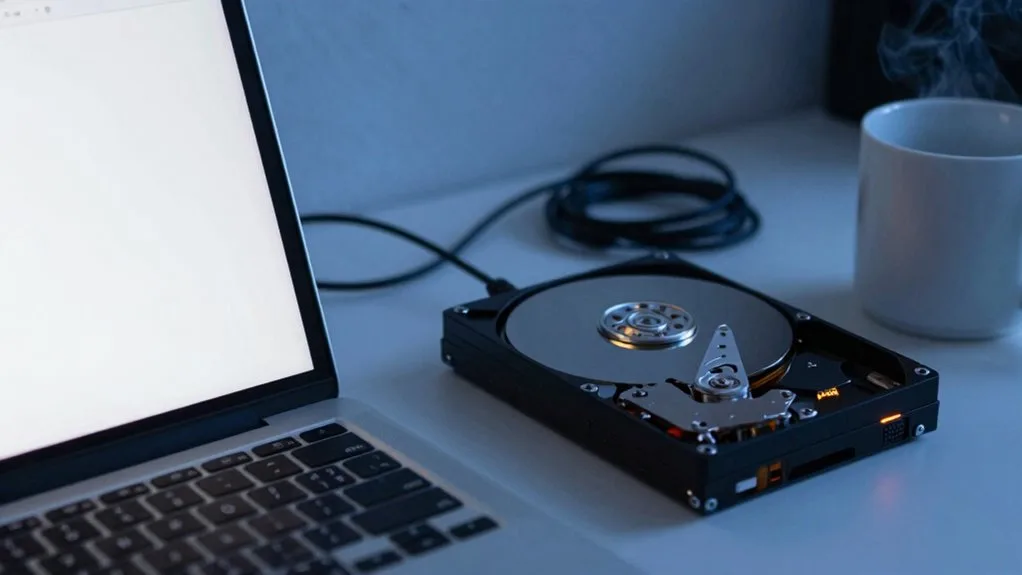
Resumo em 30 segundos
- Reconheça quando o seu disco estiver ocupado
- Controle a atividade do disco em segundo plano com as configurações
- Como verificar a saúde do disco e as métricas de ocupação

Um estudo recente revelou que até 60% dos PCs lentos sofrem de atividade intensa do disco em vez de uma CPU lenta. Você pode notar pausas quando as atualizações do Windows, varreduras de antivírus ou backups em segundo plano aumentam o uso do disco, deixando pouco espaço para suas aplicações responderem.
Se o disco estiver constantemente ocupado, você não terá desempenho suave mesmo em uma máquina rápida. Continue lendo para identificar e controlar esse gargalo.
Reconheça quando o seu disco estiver ocupado
Um disco pode parecer ocupado, mesmo quando você não está executando aplicativos pesados. Você percebe alto uso de disco no Gerenciador de Tarefas, às vezes acima de 90% enquanto está ocioso ou realizando tarefas simples.
Isso pode ser causado por processos em segundo plano como atualizações do Windows ou varreduras de antivírus que consomem recursos silenciosamente. Também pode haver picos de atividade quando apps leem ou escrevem no disco, como ao assistir a vídeos ou jogar, o que atrasa outras tarefas.
Quando a atividade do disco permanece alta, você sente tempos de carregamento mais longos e atraso, e parece um sistema lento em vez de rápido.
Verificações regulares, incluindo monitorar a saúde do disco com comandos simples, ajudam a determinar se o problema é inofensivo ou se requer ação para melhorar o uso do disco e o desempenho geral do sistema.
Controle a atividade do disco em segundo plano com as configurações
Para reduzir a atividade de disco em segundo plano, ajuste as configurações do Windows que costumam rodar nesse modo. Você pode começar acessando Notifications & Actions nas configurações do Windows e desativando a opção ‘Show the Windows welcome experience after updates’, o que minimiza o uso desnecessário de disco.
Outro passo é desligar ‘Get tips, tricks, and suggestions as you use Windows’, o que ajuda a reduzir processos que acessam o disco constantemente.
Revisar regularmente os programas de inicialização no Task Manager permite desativar itens desnecessários, reduzindo o número de aplicações que rodam em segundo plano e melhorando o desempenho do disco.
Manter o Windows e o software instalado atualizados corrige ineficiências de software ou bugs que podem aumentar a atividade do disco.
Esses ajustes envolvem modificar configurações e reduzir processos para otimizar a responsividade e confiabilidade geral do sistema.
Como verificar a saúde do disco e as métricas de ocupação
Como você pode verificar rapidamente a saúde do disco e o quão cheios estão seus discos? No Windows, você pode executar wmic diskdrive get caption,status no Prompt de Comando para visualizar o status de cada unidade. Uma leitura de OK significa que o disco está funcionando corretamente; qualquer outro status pode sinalizar problemas que exigem backup ou investigação adicional.
Alta ocupação reduz o desempenho, então procure manter pelo menos 15-20% de espaço livre para operação ideal. Verificações regulares ajudam no monitoramento do disco e na otimização do desempenho.
Você também pode executar chkdsk /f /r, que identifica e corrige erros de disco mas pode exigir reinicialização. Para a integridade de arquivos do sistema, use sfc /scannow para detectar arquivos corrompidos que afetam o desempenho do disco.
Esses passos fornecem insights claros e acionáveis sobre a saúde e o uso do drive com implicações práticas hoje.
Corrija gargalos de disco: ferramentas e comandos
Três passos práticos para corrigir gargalos de disco usando ferramentas e comandos internos do Windows.
Primeiro, identifique a saúde do drive com Prompt de Comando elevado: execute wmic diskdrive get caption,status para detectar problemas. Se surgirem erros, faça backup de seus dados e agende chkdsk /f /r; esteja ciente de que pode exigir reinicialização e várias horas em unidades grandes.
Segundo, verifique a integridade dos arquivos do sistema: execute sfc /scannow para identificar arquivos do Windows corrompidos que podem deixar o desempenho mais lento.
Terceiro, se os problemas persistirem, restaure a imagem do Windows com dism /online /cleanup-image /restorehealth para um funcionamento mais suave.
Ao longo desse processo, realize monitoramento regular de desempenho e otimização de disco para evitar lentidões futuras e manter o acesso confiável.
Mantenha backups prontos, planeje janelas de manutenção e documente os resultados para orientar futuras correções e melhorias, garantindo confiabilidade contínua hoje.
Manter acesso rápido: evitar a ocupação futura do disco
Depois de tratar os gargalos existentes, você pode se concentrar em manter o acesso ao disco rápido a longo prazo.
A manutenção regular previne ocupação futura mantendo os arquivos organizados e reduzindo desperdício. Use limpeza de disco e otimização do sistema para manter um desempenho estável, e monitorar processos para interromper usuários pesados de disco.
Atualize o armazenamento sempre que possível, já que SSDs oferecem acesso mais rápido e menor esforço. Combine essas etapas com verificações periódicas para evitar desacelerações repentinas.
> Atualize o armazenamento sempre que possível; SSDs oferecem acesso mais rápido e menor esforço, depois combine com checagens de rotina para prevenir quedas de desempenho
- Execute regularmente a limpeza de disco para remover arquivos temporários e liberar espaço.
- Monitore processos em segundo plano com o Gerenciador de Tarefas para identificar uso intenso de disco.
- Aplique atualizações de otimização do sistema e patches de drivers para eficiência e melhoria da velocidade de inicialização.
- Use ferramentas de gerenciamento de armazenamento para excluir arquivos desnecessários com segurança e de forma regular.
- Considere um upgrade para SSD para reduzir os tempos de acesso e a contenção.
Comentários