

Dr.Capture
Programa para gravar a tela e tirar screenshots fácil de usar

Visual principal do aplicativo para ajudar na decisão antes do download.
Pronto para baixar?
Baixe com fluxo protegido, contagem centralizada e acesso rápido ao software.
- DesenvolvedorDrcapture
- Lançado27/05/2016
- CategoriaCaptura de vídeo
Resumo rápido
- Como instalar o programa
- Como usar
Procurando uma ferramenta para gravar a tela ou capturar screenshots? Use o Dr. Capture e se impressione com sua facilidade no uso. O programa possui uma interface simples, porém bonita e sem aquela infinidade de botões. Você pode escolher rapidamente entre capturar um vídeo ou tirar uma screen do desktop e salvar a captura em seu computador.
O Dr. Capture, assim como outros programas de captura, é bem útil em diversas situações: Você poderá usá-lo para compartilhar algum problema em sua máquina com um técnico, para gravar um gameplay de um jogo e compartilhar na internet entre outras opções. Infelizmente a versão gratuita exibe uma marca d’água nas capturas. Acesse o site do fabricante para adquirir a versão completa.
Como instalar o programa
Para baixar o programa, clique no botão de download desta página e aguarde a transferência do arquivo para sua máquina. Depois disso, clique duas vezes sobre o arquivo baixado para iniciar o processo de instalação, comum em outros programas para Windows.
Como usar
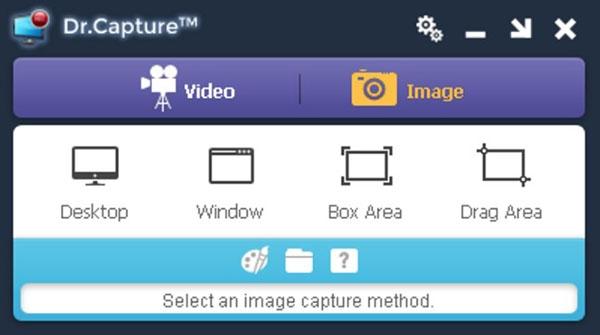
Como já mencionado, o programa possui uma janela pequena, apresentando apenas o essencial para gravar vídeos e capturar imagens. Em ambas as opções, há diferente tipos de captura:
- “Desktop” para capturar a tela inteira
- “Window” apenas a janela
- “Box Area” apenas para o que está dentro da caixa
- “Crop Area” permite selecionar uma área manualmente.
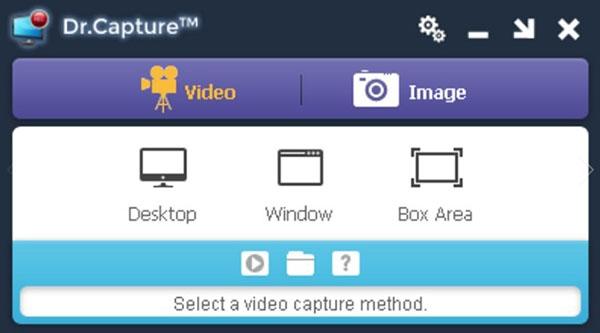
Ao gravar a tela e escolher a forma de captura, uma janela será aberta para escolher a qualidade da gravação, tipo de cursor, áudio e tempo limite. Para escolher a pasta em que as capturas ficarão armazenadas, clique na engrenagem.
Comentários