

Phonto – Texto em Fotos
Aplicativo para adicionar textos personalizados em fotos

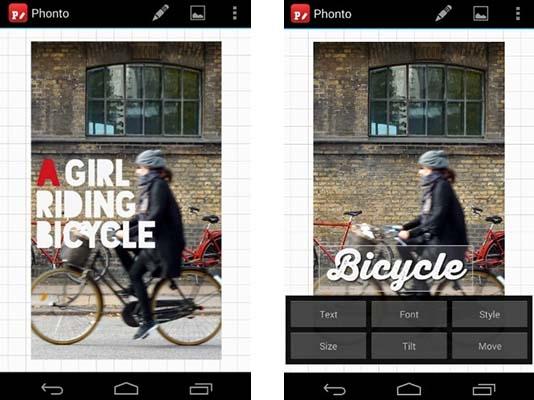
Visual principal do aplicativo para ajudar na decisão antes do download.
Pronto para baixar?
Baixe com fluxo protegido, contagem centralizada e acesso rápido ao software.
- DesenvolvedorPhonetray
- Lançado23/02/2016
- CategoriaEditores de Imagens
Resumo rápido
- Como baixar o app
- Criando seu primeiro texto
O Phonto – Texto em Fotos é um aplicativo para adicionar textos personalizados em fotos e imagens. O app conta com diversas fontes de textos e ferramentas para alterar a cor, tamanho, sombras e formato e assim deixar suas fotos ainda mais bonitas e divertidas.
Como baixar o app
Clique em nosso botão de download para acessar a página do aplicativo na Google Play Store, a loja oficial de aplicativos para Android. Clique em “Instalar” e, após o login com sua conta Google, verifique se o aplicativo é compatível com o aparelho cadastrado em sua conta. Selecione o dispositivo e clique em “Instalar” para realizar a transferência.
Criando seu primeiro texto
Para começar, abra o aplicativo e escolha uma imagem de sua galeria ou use os planos de fundo disponibilizados pelo próprio app para criar seu primeiro texto. Depois disso, clique na ferramenta representada por um lápis, no canto superior direito da tela para abrir a tela de digitação.
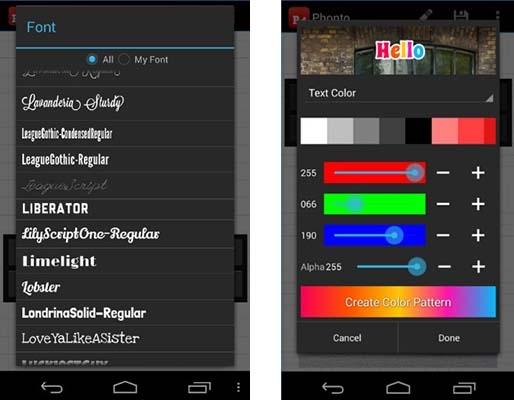
Digite o que quiser como uma frase engraçada ou romântica para deixar aquela foto com um toque especial. Use a opção “Align” para alinhar o texto no centro ou bordas da imagem. Em “Font” você poderá usar as diversas tipologias disponíveis. Agora, clique em “Done” para visualizar o texto sobre a imagem.
Você pode arrastar o texto para qualquer área da tela e alterar o texto ou fonte a qualquer momento usando as opções já citadas. Ainda, em “Style”, é possível alterar a posição com mais precisão, usando os comandos na tela. Já a opção “Size” permite alterar o tamanho da fonte e “Tilt”, rotacioná-la. Lembrando que você poderá adicionar vários estilos de texto numa mesma imagem.
Comentários