

Bússola: Smart Compass
Transforme seu celular Android em bússola!

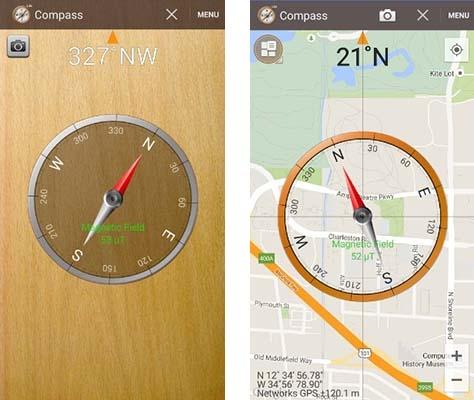
Visual principal do aplicativo para ajudar na decisão antes do download.
Pronto para baixar?
Baixe com fluxo protegido, contagem centralizada e acesso rápido ao software.
- DesenvolvedorBlogspot
- Lançado27/11/2015
- CategoriaFerramentas e Utilidades
Resumo rápido
- Como instalar
- Bússola para Android
Você não precisa mais comprar uma bússola para suas viagens, use o Bússola: Smart Compass no seu Android. Usando o sensor magnético celular, o aplicativo é capaz de transformar seu smartphone em uma verdadeira bússola com diversos recursos e temas para aplicar.
Como instalar
Clique em nosso botão de download para acessar a página do aplicativo na Google Play Store, a loja oficial de aplicativos para Android. Clique em “Instalar” e, após o login com sua conta Google, verifique se o aplicativo é compatível com o aparelho cadastrado em sua conta. Selecione o dispositivo e clique em “Instalar” para realizar a transferência.
Bússola para Android
Atualmente não é difícil usar o celular como bússola, pois há vários sensores magnéticos que integram o aparelho com o ambiente. O que o Bússola: Smart Compass faz é aproveitar esses sensores para criar uma bússola virtual que aponta para o norte.
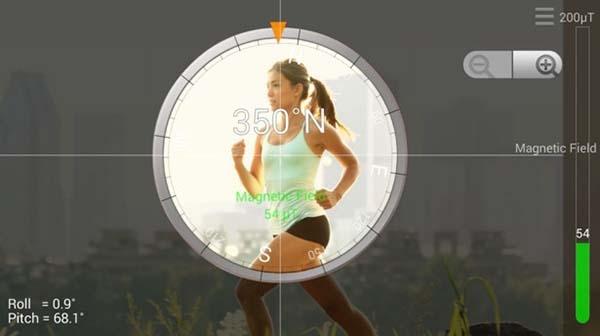
Depois de abrir o aplicativo, você terá que calibrar os sensores. O aplicativo informa como fazer isso, bastando apontar o telefone para o céu e realizar um movimento em forma de 8. Para aumentar o realismo, o aplicativo usa também a câmera do dispositivo e pode ser usada tanto no modo retrato como paisagem, desde que a tela fique apontada para o céu.
Para que a bússola funcione corretamente e não tenha interferências, é preciso estar atento ao indicador na tela. É preciso que ele fique na faixa verde para um sinal bom. A cor azul representa pouca interferência. Já o vermelho indica que há muita interferência.
Comentários