

SHAREit – Connect & Transfer
Transfira arquivos pela internet ou via bluetooth com essa ferramenta para PC e celular

Visual principal do aplicativo para ajudar na decisão antes do download.
Pronto para baixar?
Baixe com fluxo protegido, contagem centralizada e acesso rápido ao software.
- DesenvolvedorUshareit
- Lançado14/09/2015
- CategoriaFerramentas e Utilidades
Resumo rápido
- Instalando o programa
- Compartilhando arquivos
Por que usar HDs ou pen-drives para compartilhar um arquivo quando se pode fazer isso pela internet ou sem fios? Conheça o SHAREit – Connect & Transfer, uma ferramenta para Windows e celulares que facilita o compartilhamento de arquivos. Com ele, você pode transferir fotos, vídeos, músicas e documentos, tudo pela internet ou bluetooth.
Instalando o programa
Para baixar o programa, clique no botão de download desta página e aguarde a transferência do arquivo para sua máquina. Depois disso, clique duas vezes sobre o arquivo baixado para iniciar o processo de instalação, comum em outros programas para Windows.
Compartilhando arquivos
Caso queira compartilhar um arquivo do computador para o celular, certifique-se primeiro de baixar os aplicativos nos dispositivos que irá usar, seja no Android, iPhone ou Windows Phone, todos disponíveis para download aqui no Zigg. Vale lembrar que não é necessário estar na mesma rede para realizar a transferência.
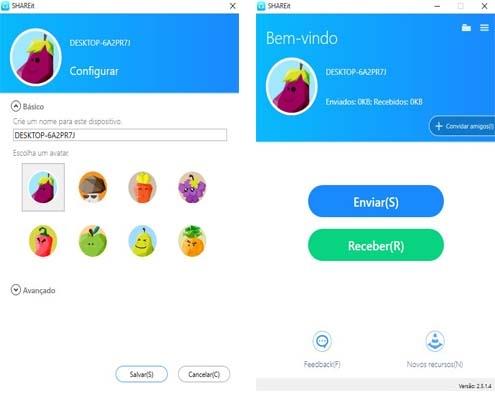
Depois de instalar o programa, você pode personalizar seu perfil para ser encontrado mais facilmente, definindo um nome para seu PC e avatar. Por fim, selecione a pasta em que os arquivos serão armazenados.
A tela inicial do programa exibe duas opções: “Enviar” e “Receber”. Para enviar um arquivo, basta arrasta-lo para a tela do programa. É possível enviar vários arquivos de uma só vez. Depois de selecionar todos os arquivos, clique em “Próxima” para buscar os dispositivos próximos que estejam usando o programa. Para que o dispositivo seja encontrado, você precisa clicar em “Receber”. Agora é só clicar no destinatário e esperar o envio do arquivo.
Comentários