

Z Camera
Adicione um novo app de câmera para seu celular e facilite a captura de imagens

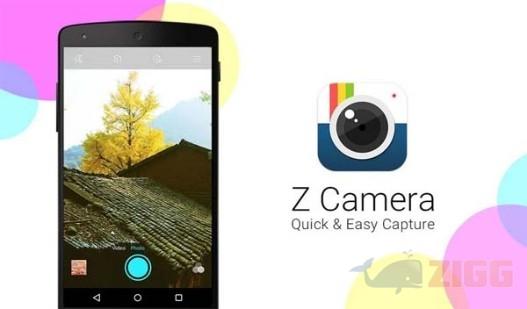
Visual principal do aplicativo para ajudar na decisão antes do download.
Pronto para baixar?
Baixe com fluxo protegido, contagem centralizada e acesso rápido ao software.
- DesenvolvedorGoogle
- Lançado05/06/2015
- CategoriaEditor de Selfie
Resumo rápido
- Instalando o app
- Fácil e rápido
O Z Camera é um aplicativo de câmera que busca oferecer algo a mais que os aplicativos que vêm de fábrica no celular. O app disponbiliza acesso a funções como flash, câmera frontal, HDR, linhas de grade, obturador, square e outras opções, tudo de forma mais prática e rápida.
Além de ferramentas para melhorar a foto, o aplicativo permite usar filtros na tela antes de mesmo de capturar a imagem. Assim, você pode visualizar os efeitos instantaneamente, sem precisar capturar a foto primeiro. Outra opção diferente é que ele possui um sistema de ranking com nível de reputação para os que capturarem mais fotos por dia, usando o app.
Instalando o app
Clique em nosso botão de download para acessar a página do aplicativo na Google Play Store, a loja oficial de aplicativos para Android. Clique em “Instalar” e, após o login com sua conta Google, verifique se o aplicativo é compatível com o aparelho cadastrado em sua conta. Selecione o dispositivo e clique em “Instalar” para realizar a transferência.
Fácil e rápido
Logo ao iniciar o Z Camera sua câmera será ativada automaticamente. Para capturar uma imagem, use o botão azul da parte inferior da tela. Visualize as fotos, usando o atalho no canto inferior esquerdo. A parte de cima exibe atalhos para flash, câmera frontal e temporizador.
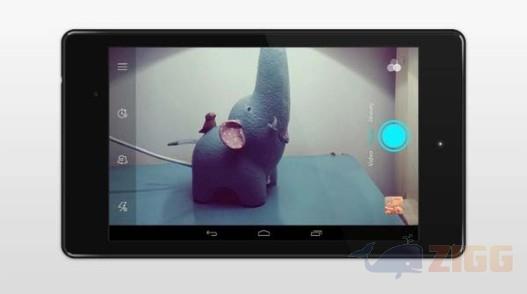
No canto superior direito, você tem acesso a um menu com ferramentas de HDR, linhas de grade, obturador e square. Clicando em “Mais Ajustes” você encontra outras opções de som e local de armazenamento das fotos.
Na tela de visualização do app, você conta ainda com diversas ferramentas extras para editar sua imagem, incluindo corte, giro, filtro, texto, desenho e ajuste de brilho, cor e contraste. Há também uma opção de bloquear a imagem com senha para torná-la privada. Por fim, use o botão de compartilhamento para compartilhar sua foto nas redes sociais.

Comentários