

Plays.tv
Veja e compartilhe momentos marcantes em jogos!


Visual principal do aplicativo para ajudar na decisão antes do download.
Pronto para baixar?
Baixe com fluxo protegido, contagem centralizada e acesso rápido ao software.
- DesenvolvedorPlaysmallgames
- Lançado09/04/2015
- CategoriaCaptura de vídeo
Resumo rápido
- Download e instalação
- Gravando gameplays
Marcou um golaço incrível no PES ou FIFA? Conseguiu um pentakill no Lol ou Dota? O que acha de gravar esses momentos marcantes dos jogos e compartilhar na internet? Conheça o Plays.tv, um programa gratuito que lhe permite gravar vídeos enquanto joga e compartilhá-los nas redes sociais, YouTube ou no próprio canal Plays.tv.
Desenvolvido especialmente para gamers, o Plays.tv é um programa muito fácil de usar. Mesmo em fase beta, ele já apresenta um ótimo funcionamento. Logo ao iniciar um jogo, ele começa a gravar automaticamente, salvando todo o conteúdo em uma pasta.
Download e instalação
Para baixar o programa, clique no botão de download desta página e aguarde a transferência do arquivo para sua máquina. Depois disso, clique duas vezes sobre o arquivo baixado para iniciar o processo de instalação, comum em outros programas para Windows.
Gravando gameplays
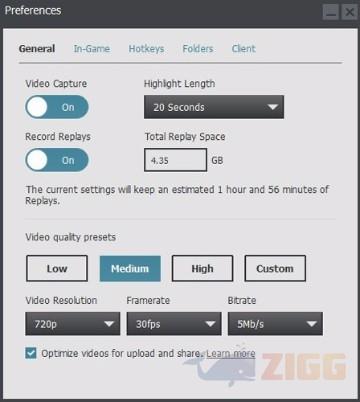
Mesmo que feche o programa, ele continuará funcionando em segundo plano e pode ser acessado novamente pelo ícone no systray, ao lado do relógio do Windows. Depois que realizou uma ação especial em um jogo, use o atalho Ctrl + 2 para que o programa grave apenas os últimos 20 segundos e delete o restante.
Depois de gravar o vídeo, você pode usar as ferramentas do programa para editá-lo. Por fim, compartilhe o vídeo com o canal Plays.tv. Lembre-se de acessar a versão online para criar a sua conta. Para visualizar todos os vídeos já gravados, entre na aba “Replays”. Os vídeos mais antigos são deletados automaticamente para não consumir memória.
Acessando as configurações do programa, você pode alterar a pasta em que os arquivos serão armazenados, a qualidade dos vídeos, o tempo limite do atalho Ctrl + 12, a resolução, framerate e bitrate. Se desejar, também é possível mudar as teclas de atalho.

Comentários