
Fazendo o efeito Metalorigami no GIMP
Você quer fazer um efeito super diferente para impressionar seus amigos? Então veja este tutorial.


Resumo em 30 segundos
- Você quer fazer um efeito super diferente para impressionar seus amigos
- Então veja este tutorial.
Já fizemos muito uso da técnica de trabalho – com camadas – conhecida como “Construções aditivas e subtrativas”, porém o dito “origami simétrico” nunca foi, por nós, tentado ou mesmo concluído. Dessa maneira, agora é hora cumprir tal demanda. Caso não tenha instalado o programa Gimp, clique aqui.
1- Nós começamos escolhendo a imagem do dia:
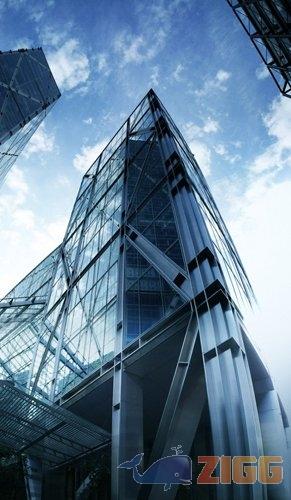
2- Feito isso, duplique a camada base e na nova camada atribua o efeito denominado “Somente Clarear” ou “Somente Escurecer”, a escolha é toda sua meu caro aprendiz:
2a- Em seguida aplique o espelhamento horizontal sobre esta última:
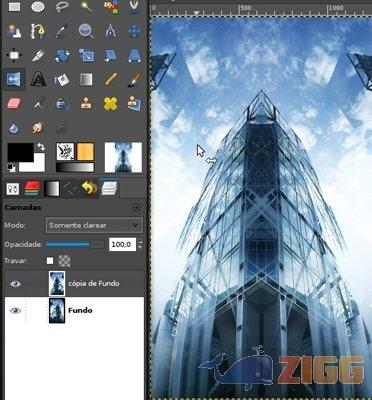
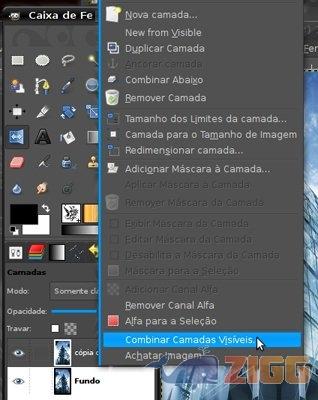
3- Agora é que vem o “Pulo do Gato” : Combine as camadas visíveis do trabalho forçando uma imagem unificada:
Pronto! Já temos a primeira dobradura!
4- Agora vamos a segunda dobra:
Duplique a nova camada e espelhe-a na vertical, aplicando um dos efeitos de camada citados a seu gosto:
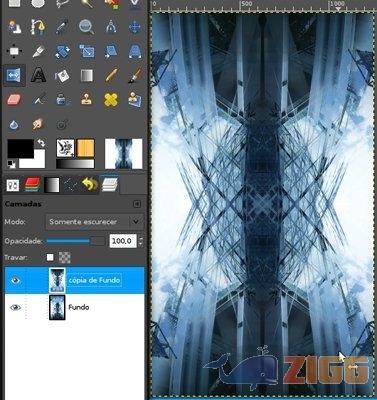
Ou:
5a- Repare que não foi necessário nem mesmo mover qualquer uma das camadas para que o efeito simétrico ocorresse mesmo após a unificação dupla =]:
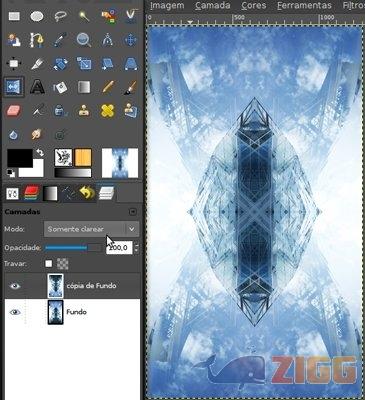
6- Mas se desejarmos mover um pouco ou mesmo rotacionar a camada hierarquicamente superior nós podemos mudar o espectro formado =]

7- Para enriquecer o trabalho você ainda pode criar uma pequena composição apagando trechos da camada superior com a ferramenta “borracha” utilizando uma família de pincéis abstratos:
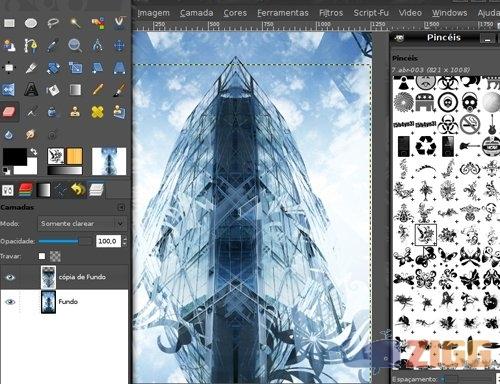
8- E assim meus queridos aprendizes ficou o nosso exemplo do dia!
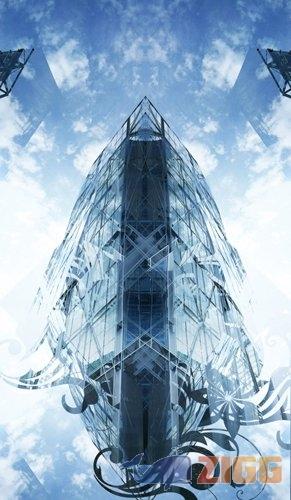
Dito isso, vejo vocês no nosso próximo assunto.
Comentários