
Windows 10 Technical Preview
Conheça as novidades do novo sistema da Microsoft, Windows 10.

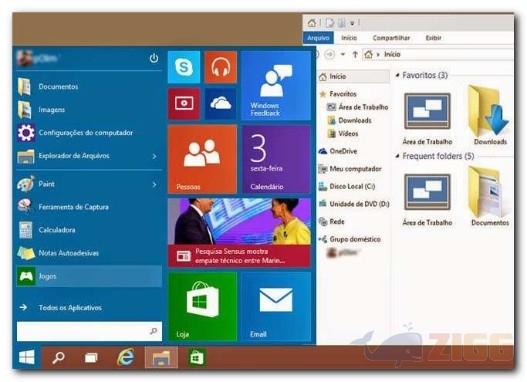
Visual principal do aplicativo para ajudar na decisão antes do download.
Pronto para baixar?
Baixe com fluxo protegido, contagem centralizada e acesso rápido ao software.
- DesenvolvedorMicrosoft
- Lançado25/11/2014
- CategoriaSistemas Operacionais
Resumo rápido
- Como instalar o Windows 10 no PC
- Principais diferenças entre o Windows 8.1 e Windows 10
O aguardado Windows 10 – antes, Windows 9 – surge com novidades, trazendo a união entre a tradição e a inovação, reaplicando características dos últimos sistemas e melhorando cada vez mais o visual. Vários ícones foram alterados e algumas funções adicionadas, de modo a trazer maior conforto e praticidade. Confira conosco todas as novidades do sistema mais utilizado do mundo com o Windows 10 Technical Preview, a versão oficial da Microsoft para os usuários experimentarem os novos recursos e funcionalidades do Sistema.
Como instalar o Windows 10 no PC
A instalação do Windows 10 segue o modelo dos últimos sistemas lançados pela Microsoft. Quem não é familiarizado com o método de formatar e particionar discos pode ficar tranquilo, os passos descritos Neste Guia vão esclarecer e facilitar a sua experiência pelo novo Sistema Operacional mais utilizado do mundo.
Se necessário, utilize a seguinte chave na instalação -> NKJFK-GPHP7-G8C3J-P6JXR-HQRJR <-.
Principais diferenças entre o Windows 8.1 e Windows 10
A Microsoft parece ter reconhecido que as mudanças realizadas no Windows 8 foram radicais demais. O que chama a atenção no Windows 10 é o retorno integral da área de trabalho tradicional, inclusive com o Botão Iniciar.
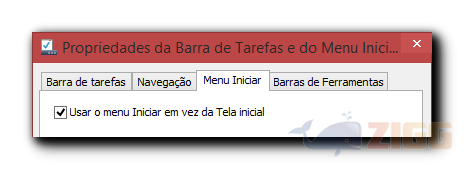
As “Live Tiles” foram integradas ao menu Iniciar e a interface Metro omitida, embora não totalmente eliminada. É possível reativá-la em “Propriedades de Navegação > Menu Iniciar > Usar o Menu Iniciar em vez da Tela Inicial”. Isto permite alternar entre ambas as interfaces, embora a Metro permaneça como secundária.
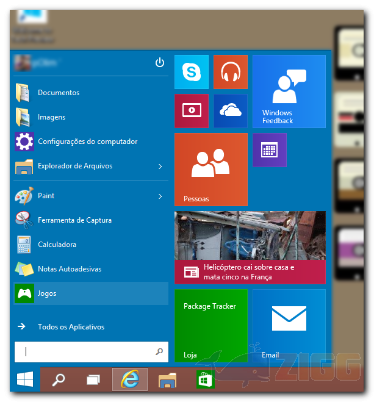
O menu Iniciar volta com tudo no Windows 10. A partir dele é possível procurar e abrir programas, aplicações e até páginas da Web. Ele se mostra totalmente personalizável e o usuário terá liberdade para adicionar e remover tiles, e, até mesmo, definir quais ficarão em destaque.
Entre as novas características preliminares do sistema estão o novo modo multitarefa, que permite alternar rapidamente entre programas, permitindo trabalhar ao mesmo tempo com varias aplicações numa mesma janela. E por falar em janelas, eles voltam a ser ajustáveis, o que significa que os apps da Windows Store deixam de rodar apenas em tela cheia.

O uso de múltiplas áreas de trabalho não chega a ser uma novidade no sistema, mas o recurso SnapView chega em boa hora. Com ele, pode-se intercambiar aplicações de uma área de trabalho para outra rapidamente. Como? Basta arrastar e soltar. Mais simples impossível!
As mudanças sinalizam para a unificação definitiva entre o sistema e suas diferentes plataformas. De modo geral, é possível dizer que o Windows 10 no PC, em Smartphones e Tablets será o mesmo. Isto possibilita a sincronia que a Microsoft tanto almeja.

Comentários