
G.E.D
Gerencie os documentos escaneados de sua empresa.

Visual principal do aplicativo para ajudar na decisão antes do download.
Pronto para baixar?
Baixe com fluxo protegido, contagem centralizada e acesso rápido ao software.
- DesenvolvedorSoftextreme
- Lançado10/08/2015
- CategoriaGestão de documentos - Gerenciadores de Documentos
Resumo rápido
- Como instalar o G.E.D
- Como digitalizar documentos com o G.E.D
- Uma alternativa para escanear documentos
G.E.D – Gerenciador eletrônico de documentos – é um interessante aplicativo para empresas que constantemente devem digitalizar documentos. O programa funciona da uma maneira bastante simples onde, depois de escanear documentos, o usuário pode movê-los para locais específicos dentro do programa, separando pelo tipo de documento e pela área correspondente da empresa.
Como instalar o G.E.D
Execute o arquivo baixado e clique em Avançar, na primeira tela, desmarcando a opção que aparece na tela seguinte. Clique na opção Avançar mais quatro vezes, dê um novo clique em Instalar e, ao final do processo de instalação, clique em Concluir para executar o aplicativo e abrir a sua janela de configuração.
Como digitalizar documentos com o G.E.D
Selecione a primeira opção e, na tela seguinte, ajuste as configurações fornecidas de acordo com as suas preferências e defina o primeiro usuário do sistema – que será o administrador do mesmo – e clique no botão ‘Salvar e Continuar’. Com o cadastro feito, basta fazer login na conta recém-criada para acessar a tela principal do sistema.
O G.E.D se apresenta de forma bastante organizada, mostrando todas suas opções na parte superior, sendo possível adicionar diferentes usuários para que os documentos sejam compartilhados em rede, dentro de sua empresa. Ainda neste Menu, é possível definir seus grupos de documentos e os setores existentes em sua empresa.
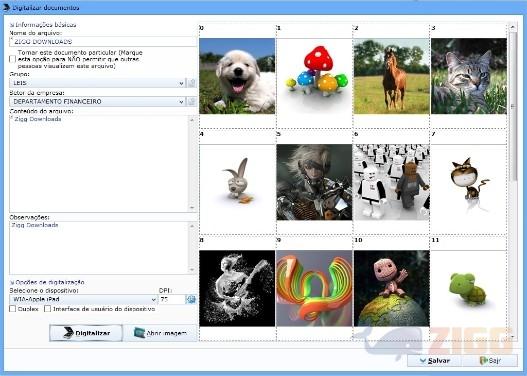
Para digitalizar um documento, clique na opção Digitalizar e, na janela exibida, clique em Novo. Outra janela será exibida, onde você deverá definir o nome do arquivo, o grupo, o setor e – se preferir – preencher os campos de conteúdo e de observações. Selecione o seu Scanner na lista, clique em Digitalizar e em Salvar para que a imagem seja cadastrada no banco de dados do aplicativo.
Uma alternativa para escanear documentos
O programa possui uma interface limpa e uma usabilidade bastante simples e interativa, facilitando o reconhecimento por parte dos usuários. Infelizmente, o G.E.D disponibiliza apenas quinze dias de testes, sendo necessário que o usuário pague trezentos reais por uma licença do aplicativo – se precisar do mesmo em outras máquinas, é preciso gerar novas licenças.
Comentários