
TweakNow DriveShortcut
Crie ícones para pendrivers, discos e demais mídias removíveis em sua área de trabalho.

Visual principal do aplicativo para ajudar na decisão antes do download.
Pronto para baixar?
Baixe com fluxo protegido, contagem centralizada e acesso rápido ao software.
- DesenvolvedorTweaknow
- Lançado10/05/2012
- CategoriaFerramentas para pendrives
Resumo rápido
- Funcionamento do aplicativo
Geralmente quando conectamos um pendrive no computador é executada uma janela que pode executar algumas ações como abrir arquivos ou pastas. Se você não utilizar esta janela inicial, poderá cessar as informações do USB apenas se for até a pasta ‘Computador’ onde é criado um ícone do dispositivo com o nome dele. Agora você pode acessar suas informações direto do pendrive com TweakNow DriveShortcut.
Essa funcionalidade simples pode sem dúvida ajudá-lo a ser mais rápido nos processos que dizem respeito à execução de arquivos que estão localizadas não só no pendrive mas em CDs/DVDs e até no sistema do computador. Para baixar, clique no link de download ‘Baixar Agora’, logo abaixo .
Funcionamento do aplicativo
Quando inserimos no computador qualquer CD, DVD ou dispositivos USB é emitida uma mensagem de notificação exibindo que um novo drive está sendo instalado na máquina. Do mesmo modo quando o retiramos depois de ejetar, mostra que o disco está pronto para ser removido.
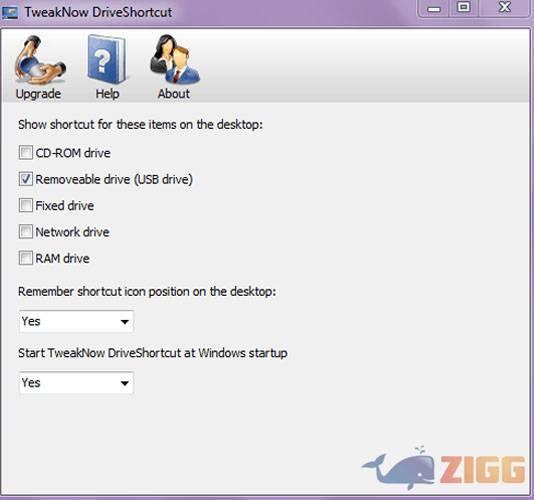
Agora com o TweakNow DriveShortcut você não vai mais utilizar estas janelas de notificação. Após configurar o seu aplicativo marcando as opções corretas, eles serão criados ou excluídos automaticamente da sua área de trabalho sem nenhum esforço.
Na bandeja do sistema ficará um ícone do aplicativo. Para executar a janela de configurações clique com o botão direito sobre ele e selecione a opção ‘Configure’ ou simplesmente dê dois cliques com o botão esquerdo. Defina quais são os ícones que serão criados no desktop e selecione a opção de lembretes de posição.
Comentários