

YUMI
Criar pendrive bootável com múltiplos sistemas operacionais nunca foi tão fácil

Visual principal do aplicativo para ajudar na decisão antes do download.
Pronto para baixar?
Baixe com fluxo protegido, contagem centralizada e acesso rápido ao software.
- DesenvolvedorPendrivelinux
- Lançado31/12/2014
- CategoriaFerramentas para pendrives
Resumo rápido
- Programa para criar pendrive 'bootável'
- Como criar um pendrive bootável com o YUMI.
Ter um pendrive de boot é uma grande sacada, principalmente para usuários que se vêem com freqüência em situações em que é preciso utilizá-los. Como diz o ditado, melhor prevenir do que remediar, por isso o YUMI – Multiboot USB Creator (Windows) é a ferramenta ideal. A aplicação pode ser usada para criar um “Drive de Flash Boot” contendo múltiplos sistemas operacionais.
Programa para criar pendrive ‘bootável’
Ele é relativamente simples de se usar e como você deve imaginar, não requer instalação, rodando diretamente do pendrive ou de qualquer outro dispositivo móvel. Embora sua interface esteja em inglês basta um pequeno conhecimento no idioma para acompanhar o passo a passo existente na janela principal.
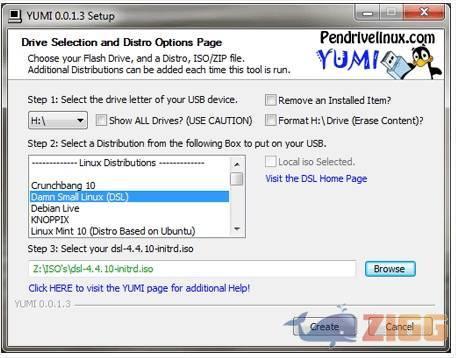
Como criar um pendrive bootável com o YUMI.
O passo 1 (step 1) é a escolha do dispositivo USB onde o YUMI esta localizado. Junto a esta opção estão associadas outras ações igualmente úteis como a remoção de itens instalados e a formatação do dispositivo USB. Passo seguinte (step 2) é selecionar a distribuição que você deseja inserir no USB, por definição o programa lista algumas deles, basta escolher a deseja e seguir para o passo seguinte.
No passo 3 (step 3) escolha seu dsl-4.4.10-initrd.iso e por fim clique em Create. Com exceção de algumas distribuições, todos os arquivos são armazenados na pasta de boot, para fazer uma bem organizada Multiboot drive que ainda podem ser utilizados para fins de armazenamento.
Comentários