
Windows 10 – Múltiplos arquivos e pastas
Múltiplos arquivos e pastas


Resumo em 30 segundos
- Como arrastar e soltar arquivos

No último tutorial sobre o Windows 10, você aprendeu como manusear arquivos e pastas na nova versão do sistema operacional da Microsoft. Agora, nós falaremos aprofundar o assunto, e ao invés de um único arquivo ou pasta, nós iremos movimentar vários de uma só vez. Além disso, você irá conhecer a função de arrastar e soltar. Ao aprender essa ação, você irá reduzir drasticamente o tempo que leva organizando os seus arquivos. Então vamos ao que interessa!
Como arrastar e soltar arquivos
Você pode usar essa opção para arrastar arquivos para dentro de pastas, ou até mesmo transportar uma ou várias pastas para dentro de outro ficheiro.
Para arrastar um único arquivo:
Clique em cima do arquivo que deseja movimentar e deixe o botão esquerdo do mouse apertado enquanto movimenta o arquivo para a pasta desejada.

Ao chegar em cima da pasta de destino, solte o botão esquerdo do mouse para que o arquivo ou pasta seja “jogado” dentro da outra pasta.
Mover arquivos entre janelas de navegação
O Windows também disponibiliza a opção de movimentar arquivos e pastas entre duas janelas de navegação diferentes. Ou seja, você pode movimentar um arquivo que esteja em um local para outro totalmente diferente, e para isso, basta que você esteja com a janela de origem e a janela de destino abertas uma do lado da outra, como na imagem:

Nesse caso, basta realizar o mesmo procedimento descrito acima: clique sobre o arquivo que deseja movimentar, mantenha o botão esquerdo do mouse apertado e arraste o arquivo para o local desejado.
Felizmente, todo esse trabalho de movimentar e organizar os arquivos não precisam ser feitos com um documento de cada vez. O Windows disponibiliza diversas maneiras de tornar a ação muito mais rápida, possibilitando o manuseio de diversos arquivos de uma só vez.
Para arrastar vários arquivos:
Modo 1 – Usando o Mouse
Clique no espaço vazio disponível na pasta na qual estão os arquivos que deseja movimentar, e arraste a caixa azul de seleção na direção dos arquivos, como pode ver na imagem abaixo.
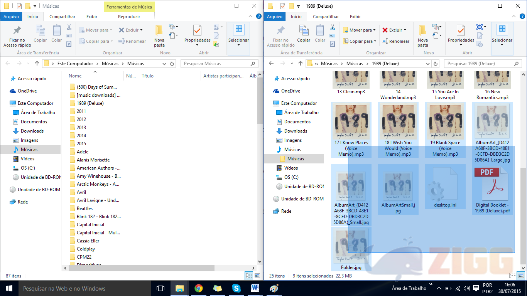
Ao selecionar todos os arquivos desejados, solte o botão do mouse e em seguida clique novamente e arraste os arquivos para o local desejado.

Agora solte o botão do mouse para “jogar” os arquivos dentro da pasta escolhida como destino.
Modo 2 – Usando a tecla Shift
Se você deseja selecionar diversos arquivos de uma mesma pasta, mas eles não estão em ordem e por isso você não consegue efetuar a ação no modo que explicamos, o melhor jeito é selecionar utilizar a tecla Shift. Clique sobre o arquivo inicial e com o Shift apertado clique no último arquivo que deseja movimentar.

Depois arraste os arquivos para o local desejado.
Modo 3 – Usando a tecla Ctrl
Se os arquivos que deseja selecionar não estão em sequência, o modo anterior também não irá te ajudar. Para selecionar arquivos em uma mesma pasta, mas que estão fora de ordem, você precisará clicar um por um em cada um daqueles que deseja, e enquanto faz isso deverá manter a tecla Ctrl apertada.
Depois de ter selecionado um por um, solte o Ctrl e arraste os arquivos para o local desejado.

É claro que todos esses métodos de organização não mudaram nas últimas versões do Windows, mas com a perpetuação no Windows 10 pela divisão de janelas em quadrantes, mover seus arquivos entre pastas ficou ainda mais fácil e prático.

Comentários