
Windows 10 – Manuseando arquivos e pastas
Um olhar sobre as pastas e arquivos no Windows 10

Resumo em 30 segundos
- Como criar uma nova pasta
- Como copiar, cortar e colar arquivos e pastas

O Windows 10 começou a ser liberado para o público final na última quarta-feira (29). Usuários das versões anteriores – Windows 7, 8 e 8.1 – conseguem fazer a atualização de forma gratuita pelo aplicativo de atualização disponibiizado pela Microsoft. Como qualquer novo lançamento, o Windows 10 traz diversas modificações em sua interface, e apresenta algumas diferenças em sua utilização, se compararmos aos seus antecessores.
Neste tutorial, nós iremos dar uma atenção especial para os arquivos e pastas, e ensinar você como manuseá-los. Se você já usou qualquer versão do Windows antes, você não terá dificuldades em dominar essas ações no Windows 10.
Como criar uma nova pasta
Assim que você adquire um novo computador, ele já apresenta você algumas divisórias gerais, nas quais você consegue gerenciar os seus arquivos, além de guardá-los de forma mais organizada, facilitanto o seu acesso à eles quando bem entender. Essas pastas principais no Windows 10 podem ser encontradas na área de Acesso rápido.
Para encontrar o Acesso rápido, clique no ícone do Explorador de Arquivos localizado no menu disponível no lado inferior da tela, como mostramos na imagem abaixo.

Na área de Acesso rápido você verá as pastas comuns: Downloads, Documentos, Imagens, Músicas e Vídeos. Nestas pastas você pode guardar praticamente tudo o que você tem em seu computador. No entanto, se você quer salvar algo que não se enquadra em nenhuma destas categorias, ou deseja criar uma pasta mais específica dentro de outra já existente, você pode.

Por exemplo: Temos a pasta Downloads, certo? Mas dentro desta pasta você quer separar seus downloads em várias categorias, como Filmes, Séries, Livros, etc. Para isso você pode criar novas pastas dentro da pasta Downloads. Existem algumas maneiras de se fazer isso.
Modo 1 – Como criar pastas com o explorador de arquivos
– Abra o local no qual deseja criar a nova pasta;
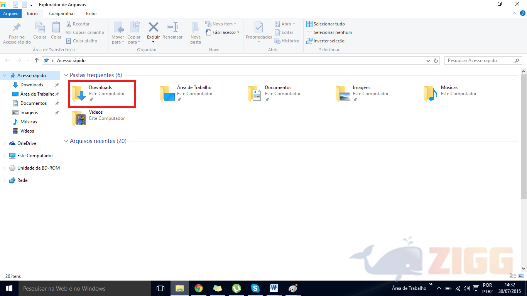
– Depois clique na aba Início e em seguida em Nova pasta;

– A nova pasta irá aparecer na tela. Agora basta dar um nome a ela e apertar a tecla Enter.

Modo 2 – Como criar pastas com o mouse
Outra forma de criar uma nova pasta é clicando com o botão direito do mouse no local que deseja que ela seja adicionada. Depois disso clique na opção Novo e em seguida em Pasta. Uma nova pasta será adicionada ao local desejado. Dê um nome a ela e clique em Enter.

Modo 3 – Como criar pastas através de atalhos
Se você é fã de atalhos de teclado, esse modo é para você. Para criar uma nova em menos de um segundo, aperte ao mesmo tempo dos botões Ctrl + Shift + N. E pronto! Agora é só nomear a pasta e aperta o Enter.
Como copiar, cortar e colar arquivos e pastas
Assim como no tópico anterior, para realizar essas tarefas existem alguns modos muito parecidos que você irá aprender agora.
Como copiar com o explorador de arquivos
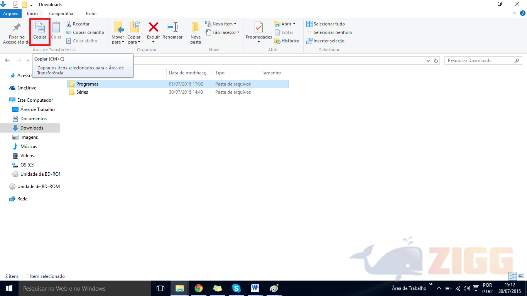
Para copiar um arquivo ou pasta você pode dar um clique simples em cima dele, e clicar em Copiar no menu localizado no canto superior da tela.
- Como copiar com o mouse
Clique com o botão direito sobre o arquivo ou pasta que deseja copiar, e clique na opção Copiar.
- Como copiar com o teclado
Se quiser ser ainda mais rápido, dê um clique simples sobre o arquivo ou pasta e use o atalho de teclado Ctrl + C.
- Como colar com explorador de arquivos
Depois que você já copiou o arquivo ou pasta, vá até o local no qual deseja colar o arquivo, e clique na opção Colar localizada no menu do canto superior da tela.
- Como colar com o mouse
Clique com o botão direito no local em que deseja colocar o arquivo ou pasta, e selecione a opção Colar.
- Como colar com o mouse
Use o atalho do teclado no local em que deseja salvar o arquivo ou pasta: Ctrl + V.
- Como cortar com explorador de arquivos
Para cortar um arquivo ou pasta você pode dar um clique simples em cima dele, e clicar em Recortar no menu localizado no canto superior da tela.
- Como cortar com o mouse
Clique com o botão direito sobre o arquivo que deseja cortar, e selecione a opção Recortar.
- Como cortar com o mouse
Se quiser ser ainda mais rápido, dê um clique simples sobre o arquivo ou pasta e use o atalho de teclado Ctrl + X.

Comentários