
Veja como baixar conteúdo da Netflix usando W10
Agora os usuários do W10 podem baixar aquele filme para assistir depois


Resumo em 30 segundos
- Descobrindo títulos disponíveis
- Baixando
- Visualizar os conteúdos baixados

Já faz um tempo que o app da Netflix para Android e iOS recebeu uma atualização maravilhosa que mudou a forma dos usuários utilizarem o serviço de stream, que é o modo “assistir offline”. Agora a novidade chegou também para os usuários do Windows 10 está semana.
O novo recurso é perfeito para que não tem internet em casa ou até tem, mas é uma conexão muito ruim e acaba impossibilitando assistir os programas. Com isso o usuário pode baixar o conteúdo quando estiver dispondo de uma boa conexão e assisti quando bem entender. Ao que parece a empresa quis expandir totalmente esse recurso e disponibilizou para os usuários do Windows 10 tanto para desktop quanto para notebooks e mobile.
Na prática nada é muito diferente da forma que os usuários que já usam esse recurso nos smartphones dos sistemas operacionais tradicionais. É bom lembrar que não são todos os catálogos da Netflix que estão disponíveis para downloads, obviamente, as produções originais da empresa estão todas disponíveis para baixar.
Veja abaixo nosso tutorial e aprenda a baixar seus títulos preferidos pelo computador:
Descobrindo títulos disponíveis

Abra o aplicativo da Netflix no seu computador (caso já o tenha, atualize). Você tem dois modos para ver quais títulos você poderá fazer download: 1) Clicar no ícone com as três barras horizontais localizada na parte superior esquerda da tela do seu computador e pesquisar clicando no botão “Disponível para download” ou 2) Se você já souber de algum título, pode ir direto até ele para fazer o processo.
Baixando
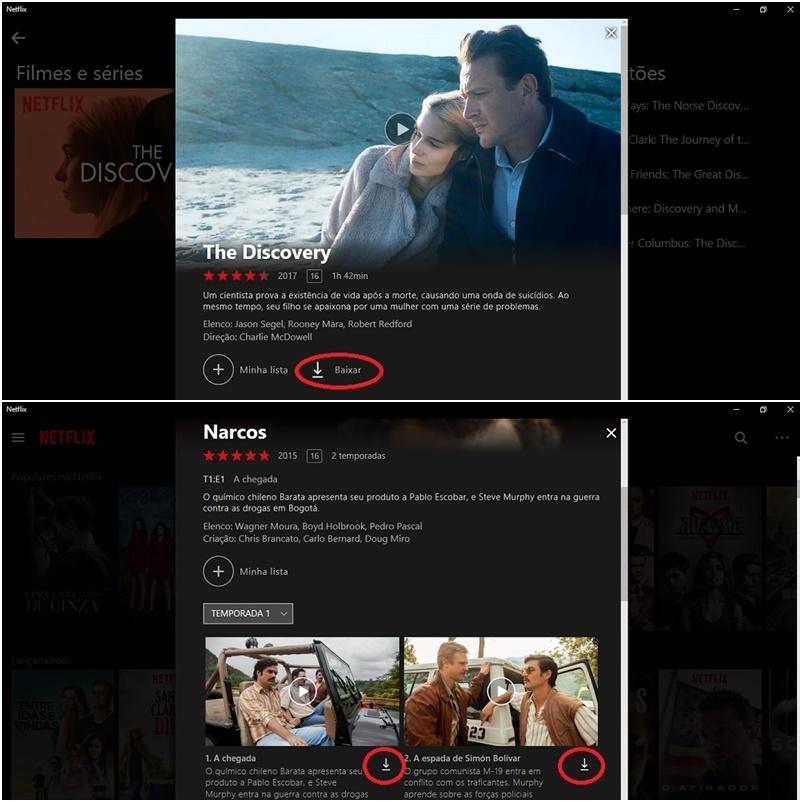
Todo e qualquer conteúdo que estiver disponível para download vai estar identificado com o ícone de uma setinha, logo ao lado do nome da atração, para baixar, é só clicar no local e aguardar. Uma barra na parte inferior da tela do seu PC vai mostrar o progresso do seu download. No caso das séries, os episódios disponíveis devendo ser descarregado um a um.
Visualizar os conteúdos baixados
Ainda no menu inicial você vai perceber o botão “Meus downloads”, clicando no local você vai poder verificar tudo o que você já tem guardado (baixado) para assistir depois. A lista apresentada é todo o conteúdo que está disponível para visualização, basta escolher.
Apagando os downloads
Se a memória do seu computador não vai muito bem, você pode excluir o conteúdo que baixou dando assim espaço para novas coisas que quer assistir. Para fazer isso, vá à pasta “Meus downloads”, nela você vai poder clicar no título que deseja excluir e eliminar do local.
Texto: Mariana Duarte
Comentários