
Texto com textura
Aprenda neste tutorial como criar um texto em uma textura


Resumo em 30 segundos
- Passo 1
- Passo 2
- Passo 3
Passo 1
Pressione Ctrl+N para criar um novo arquivo e defina um tamanho de 600×300 pixels com 72 dpi’s e modo de cor RGB, pressione Ok.
Passo 2
Pressione a letra D do teclado para resetar as cores de Foreground e Background para preto e branco, vá em Filter> Render> Fibers e defina os valores: Variance: 15 e Strength: 3.
Passo 3
Sua imagem deverá ficar como a imagema abaixo.

Passo 4
Agora vá em Filter> Blur> Motion Blur e defina os valores abaixo: Angle 90 e Distance 120.
Passo 5
Sua imagem deverá estar como a da imagem abaixo.

Passo 6
Pressione Ctrl+U para abrir a caixa de Hue/Saturation e defina os valores: Hue 223, Saturation 57 e Lightness 0.
Passo 7
Sua imagem deverá ficar como a da foto abaixo.

Passo 8
Agora vá em Window> Channels e clique no Channel Blue como na foto abaixo.

Passo 9
Vá em Filter> Blur> Gaussian Blur e defina o seguinte valor: Radius 3.
Passo 10
Sua imagem deverá ficar como a da foto abaixo.

Passo 11
Pressione Ctrl+S ou vá em File> Save, salve seu arquivo com um nome qualquer em um lugar que seja facilmente encontrado pois o arquivo será usado mais adiante
Passo 12
De volta ao arquivo em que estavamos trabalhando, clique no Channel RGB e logo após vá em Window> Layers, pressione Ctrl+Shift+Alt+N para criar uma nova layer, pressione a letra T do teclado para selecionar a Horizontal Type Tool e escreva algo como na foto abaixo.

Passo 13
Clique com o botão direito do mouse sobre a layer de texto e no menu que se abre escolha a opção Rasterize Layer ou Rasterize Type.
Passo 14
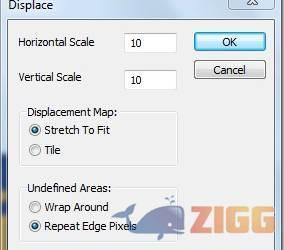
Vá em Filter> Distort> Displace e clique em Ok
Passo 15
Localize o arquivo .psd salvo antes e pressione Ok.

Passo 16
Mude o modo de blend da layer para Color Dodge (dependendo da cor da fonte o modo de blend pode mudar).
Passo 17
Ao final seu efeito estará como o da imagem abaixo.

Comentários