
Tema Dark: Como ativar o tema secreto do Windows 10
Como habilitar o tema dark no Windows 10


Resumo em 30 segundos
- PASSO 1
- PASSO 2
- PASSO 3

Quando a Microsoft desenvolveu o Windows 10, ela criou um tema com cores mais claras (light) e um com cores mais escuras (dark). Como o primeiro acabou sendo escolhido como padrão, o tema dark acabou sendo “escondido” no sistema, mas ele ainda pode ser habilitado seguindo alguns passos simples.
Este tema vem pré-instalado em todos os Windows 10, e há algumas screenshots circulando na internet desde que o sistema operacional foi anunciado. Neles podemos ver que a combinação de cores mais escuras, usando bastante o preto e o azul, é muito bonito.
Se você deseja verificar como fica a aparência do Windows com o tema dark, basta seguir os passos abaixo. Eles precisam ser seguidos à risca para que a transição dê certo, então cuidado para não esquecer de nenhum detalhe.
PASSO 1
Aperte as teclas WIN + R
Quando aparecer a caixa de diálogo digite a palavra Regedit.
 Aperte em OK.
Aperte em SIM, caso apareça a caixa de Controle do Usuário.
PASSO 2
Clique nas pastas com a seta indicativa em vermelho até chegar a pasta desejada.
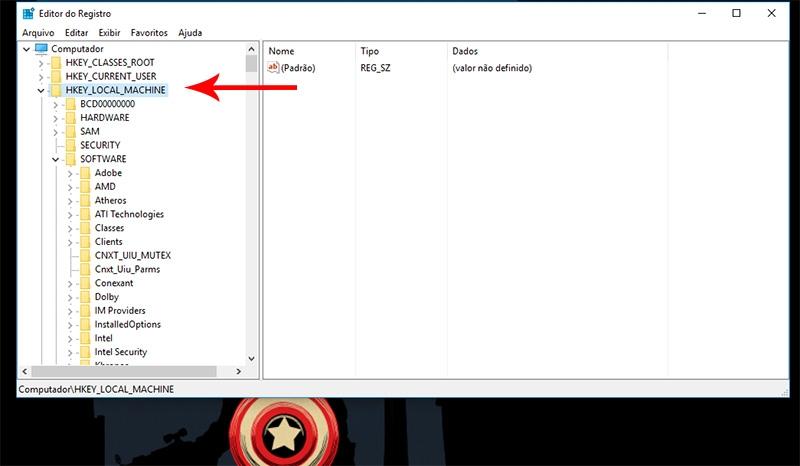


Role a barra até achar a pasta Themes

PASSO 3
Clique com o botão direito sobre a pasta Themes e faça como está indicado na imagem criando assim uma nova Chave.

Nomeie esta Chave (pasta) como Personalize.

Em seguida, clique com o botão direito em qualquer espaço branco da pasta embaixo do arquivo padrão. Crie um arquivo DWORD como mostra a imagem a seguir.

Renomeie este arquivo para AppsUseLightTheme, clique sobre ele com o botão direito e aperte “modificar”. Coloque 0 no valor do mesmo modo que nesta imagem.

Agora você vai fazer os mesmos passos a partir do 3, mas o invés de clicar sobre Theme, você vai clicar com o botão direito sobre a pasta Personalize que acabou de criar.
Quando terminar, feche tudo e reinicie o computador. Quando ele ligar novamente já estará com o tema dark ativado.
Se você não gostou do resultado final e quiserem voltar para o tema light, tudo que você precisa fazer é mudar a numeração do valor de 0 para 1 nos dois arquivos AppsUseLightThemes que você criou. Para reativar, é só mudar para 0 de novo.
Caso tenham qualquer dúvida, deixem um comentário. Compartilhem e curtam caso tenham gostado da dica e da aparência do tema.
Comentários