
Saiba como possuir duas contas de WhatsApp utilizando o aplicativo Parallel Space
Para quem tem dois chips em aparelhos separados, é possível criar duas contas no WhatsApp num mesmo smartphone, mesmo não sendo dual-chip.


Resumo em 30 segundos
- Parallel Space
- Duas contas do WhatsApp no Parallel Space
- Criando uma nova conta de WhatsApp

Ter duas contas no WhatsApp pode ser eficaz para separar os contatos corporativos dos pessoais. Muitos usuários optam por essa resolução tendo o aplicativo em dois smatphones diferentes. Porém, com o Parallel Space é possível manter duas contas no mesmo aparelho mesmo ele sendo para apenas um chip.
O Parallel Space cria um “espaço paralelo” para que outros aplicativo sejam duplicados e acessados através de diferentes contas.
Parallel Space
Para quem não faz uso de nenhum aparelho da família Galaxy, e não pode baixar o MyKnox, mas também quer manter separados os contatos profissionais dos pessoais por meio de duas contas de WhatsApp, o Parallel Space permite isto.
Duas contas do WhatsApp no Parallel Space
Este aplicativo tem como objetivo criar um outro espaço, a parte do já utilizado pelo usuário, para que contas adicionais tanto do WhatsApp quanto do Facebook, ou de qualquer outra rede social ou jogo, sejam criadas. Além de permitir o gerenciamento das diferentes contas.
O Parallel Space é leve e bem intuitivo na configuração e duplicação dos aplicativos. Ele é compatível com aparelhos Android 4.0 e superiores.
Criando uma nova conta de WhatsApp
Para usar o Parallel Space é preciso baixá-lo na plataforma do Google Play. Após a instalação e configuração, abra o aplicativo e vá até a opção “adicionar apps”.
Então, irá aparecer uma lista com todos os aplicativos instalados no Smartphone, escolha qual deles deseja duplicar, incluindo o WhatsApp.

Serão criadas cópias dos ícones duplicados. Ao abrir o WhatsApp aparecerá a interface inicial do aplicativo, de boas-vindas.
Pressionando em “Concordar e Continuar” uma outra tela irá aparecer solicitando que o novo número seja inserido.

Após colocar o número, pressione a seta verde ao lado e uma mensagem de confirmação será mostrada. Basta pressionar “Ok”.
Um código será enviado para o número inserido no aplicativo (no caso de aparelhos que não estejam com o chip do número solicitado).

Para aparelhos dual-chip, e que o chip do número estiver no aparelho, haverá apenas uma verificação automática.
Após a confirmação, aparecerá uma tela de Restauração de Backup, caso pressione “Ignorar”, uma tela solicitando foto e nome de perfil será mostrada.
O aplicativo será inicializado após esta etapa. Pressione continuar e então a interface com os contatos e outras opções ficará visível.
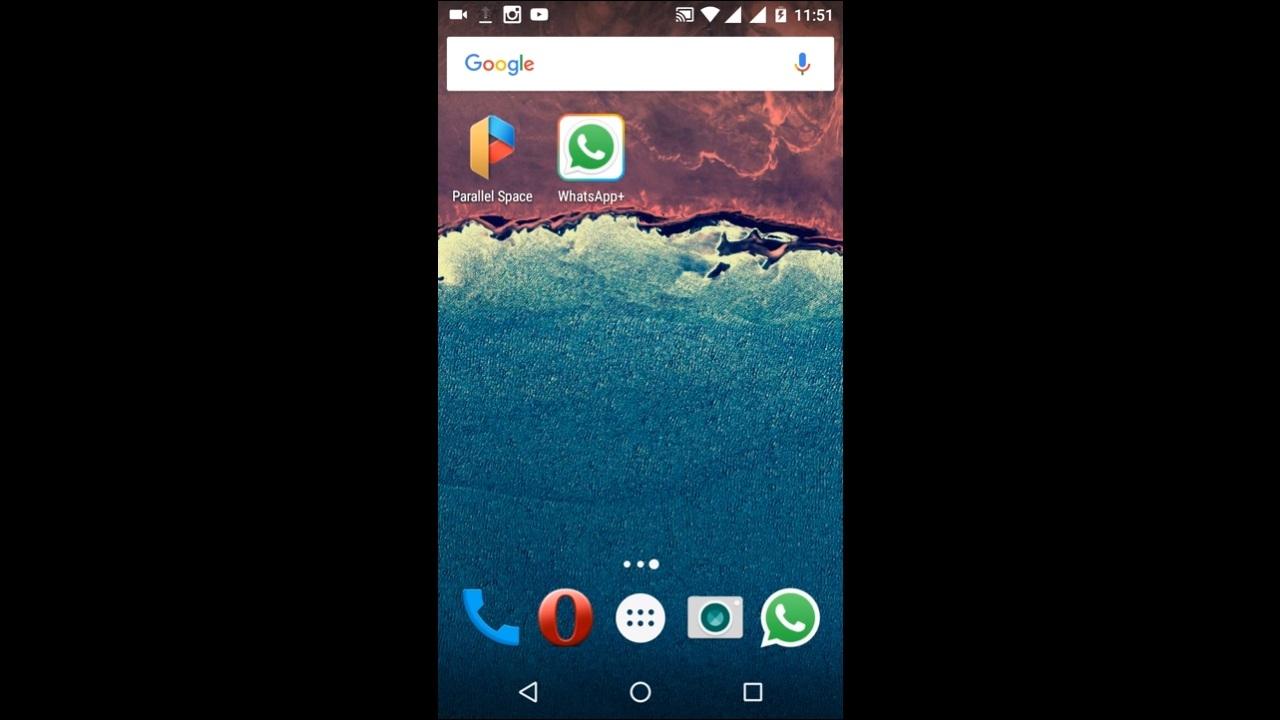
Caso o usuário queira criar um atalho da nova conta de WhatsApp, basta ir até o ícone do aplicativo dentro da interface do Parallel Space, pressionar e arrastá-lo até o canto inferior esquerdo da tela, na opção “Criar Atalho”.

Será, então, criado um outro ícone do WhatsApp em sua tela principal.
Caso queira excluir a nova conta, é só fazer o mesmo procedimento de um criar um atalho, porém direcionar o ícone para a lixeira, no canto inferior direito.
Pronto, assim você conseguirá manter a privacidade com duas contas de WhatsApp destinada para diferentes fins.
Texto: Luiz Fernando Porfírio
Comentários