
Proteja suas pastas pessoais contra bisbilhoteiros!
Você tem um colega que adora ver suas pastas pessoais? Dê um basta nisto e aprenda agora como protegê-las.

Resumo em 30 segundos
- Você tem um colega que adora ver suas pastas pessoais
- Dê um basta nisto e aprenda agora como protegê-las.
Embora o controle de usuários das versões mais recentes do Windows seja excelente para isolar pastas pessoais de usuários, às vezes queremos mais proteção (ainda) para um diretório específico. O MySecretFolder, gratuito por 30 dias (preço de US$ 24,95) acrescenta exatamente este tipo de segurança extra.
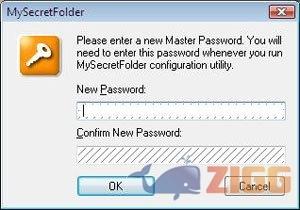
01. Quando o MySecretFolder é aberto pela primeira vez, você deve cadastrar a senha mestra que protege todas as configurações do programa. Basta digitar a mesma senha em New Password e Confirm New Password.
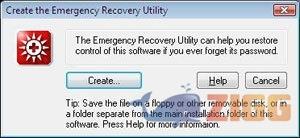
02. Além disso, você pode criar um utilitário de emergência para acessar o software sem precisar da senha mestra (Create…).
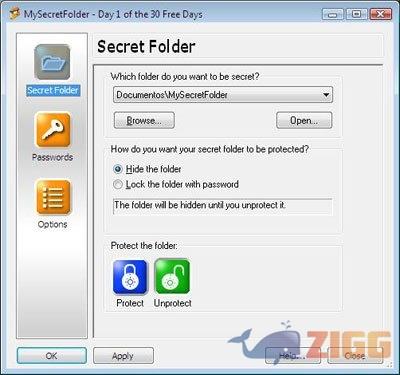
03. Secret Folder: Nesta guia, você deve escolher qual pasta será protegida (Which folder do ou want to be secret?) e se está será escondida de qualquer usuário (Hide the folder) ou será protegida com senha (Lock the folder with password). Para aplicar a proteção, clique em Protect.
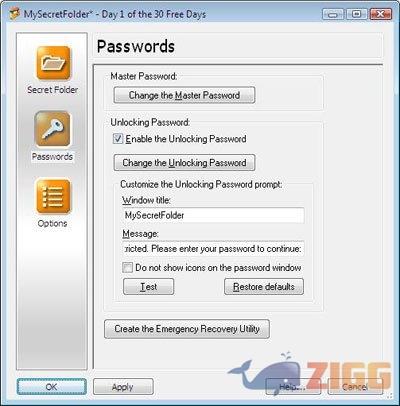
04. Passwords: Você pode mudar a senha mestra (Change the Master Password), ativar e mudar a senha usada apenas para desativar temporariamente a proteção de pasta (Enable the Unlocking Password e Change the Unlocking Password) e personalizar a janela que pede a senha de desativação temporária (Customize the Unlocking Password).
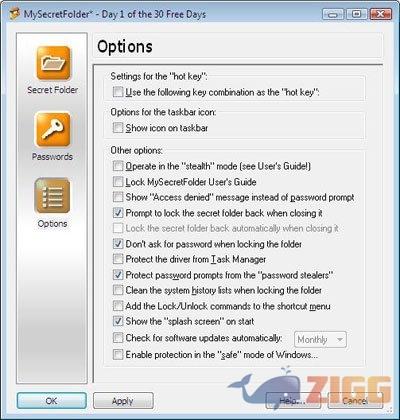
05. Options: O MySecretFolder apresenta várias opções de personalização, como proteger a tela se senha de destravamento da pasta protegida (Protect password prompts from the password “stealers”), ativar a proteção mesmo quando o Windows for iniciado em modo de segurança (Enable protection in the “safe” mode of Windows…) e ativar a verificação automática de atualizações (Check for software updates automatically).
Comentários