
Pixels Congelados
Decomponha sua imagem em pixels e obtenha um resultado cheio de estilo


Resumo em 30 segundos
- Passo 1
- Passo 2
- Passo 3
Passo 1
Pressione Ctrl+O e abra uma foto qualquer, para este tutorial iremos usar a imagem abaixo.
Passo 2
Pressione Ctrl+J para duplicar a layer, mude o modo de blend da layer para Overlay.

Passo 3
Agora vá em Filter> Pixelate> Mosaic e defina os valores abaixo.

Passo 4
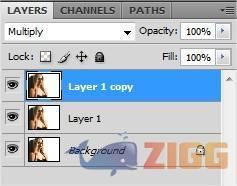
Pressione Ctrl+J para duplicar a layer e mude o modo de blend da layer para Multiply ou Overlay.
Passo 5
Agora vá em Filter> Stylize> Find Edges, sua imagem deverá ficar como a imagem abaixo.

Passo 6
Caso queira continuar você pode modificar o efeito pressionando Ctrl+Shift+U para retirar a saturação da imagem.

Passo 7
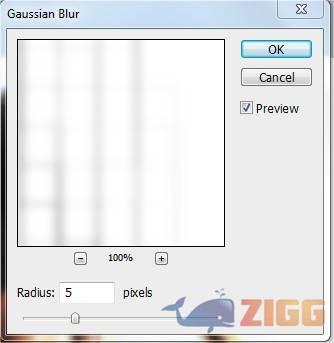
E depois ir em Filter> Blur> Gaussian Blur e adicionar um pouco de gaussian blur nas linhas do efeito.
Passo 8
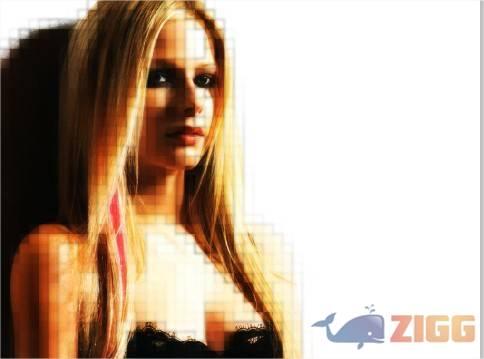
Ao final sua imagem estará assim.
Comentários