
Pixels redondos de Pop Art no Photoshop
Aprenda a criar o efeito Pop Art de forma fácil e rápida.

Resumo em 30 segundos
- Aprenda a criar o efeito Pop Art de forma fácil e rápida.
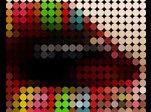
Neste tutorial vamos ensinar um efeito super legal e fácil de aprender, bastante usado em Pop Art. A diferença entre este tutorial e outros que ensinam a fazer efeitos como o halftone pattern é que não usamos o halftone pattern para chegar ao resultado e sim o efeito mozaico.
1- Abra a imagem que deseja editar no photoshop. Você pode redimensionar e deixar a parte que deseja focar, mesmo se ele fica um pouco destorcida.

2- Em seguida, aplique o efeito em Filter> Pixelate> Mosaic. O tamanho da célula é da sua escolha. Experimente com diferentes tamanhos do seu gosto. Desde que eu como todos os detalhes de cores diferentes na minha foto, eu o fiz relativamente pequeno. Nota Importante: Lembre-se que o tamanho que você faça isso!

3- Agora crie um novo documento, com a altura e a largura das células mosaico. (A minha é de 9 pixels), faça um círculo com a ferramenta Select Tool como a figura mostrada abaixo:

4- Pressione Control-Shift-I inversa à sua seleção. Preencha esta com o branco. Esconder a camada de fundo e qualquer outra camada, exceto os cantos branco. Selecione apenas a camada com os cantos branco e transparente e vá para Edit > Define Pattern.

5- Volte para a sua outra imagem. Faça uma nova camada acima, preencha com qualquer cor e aplique essas opções de mistura:
Nas opções de blending options:

Na seção Pattern:

Agora o seu mosaico é feito.

Aqui é a mesma com tamanho maior do pixel, e padrão de preto, usando todos os mesmos passos.

Comentários