
Personalize seu canal no Discord
Crie e edite seus canais no serviço de VoIP voltado para eSports Discord.


Resumo em 30 segundos
- Como configurar um canal de anúncios
- O que é Poda? Como posso usá-lo?
- Como configurar um canal líder

Você já conhece o Discord? Esse programa tem feito muito sucesso entre jogadores do mundo inteiro por representar um serviço estável e gratuito de comunicação entre gamers, com excelente qualidade e, o melhor de tudo, a possibilidade de personalizar, além da interface, seu próprio servidor de chat com voz e mensagens de texto grátis
Elaboramos para você um tutorial detalhado que vai ensinar a personalizar seu canal do Discord para fazer bonito quando convidar seus amigos para partidas dos mais variados estilos de jogos.
Como configurar um canal de anúncios
1. Criar um novo papel, clicando na guia ‘Roles’ no menu Configurações do servidor, clicando no botão ‘+’, e nomeie-o como Anúncios (ou qualquer que seja o nome pelo qual deseja você quiser chamá-lo).

2. Para atribuir a função ‘Anúncios’ para os membros apropriados, clique na guia “Membros” em seu menu de Configurações do servidor, clicando no botão ‘+’ ao lado dos membros apropriados, e selecionando ‘Anúncios’ a partir do menu expansível.

3. Crie o seu texto ou canal ‘Anúncios’ clicando no botão ‘+’ em sua lista de canais.
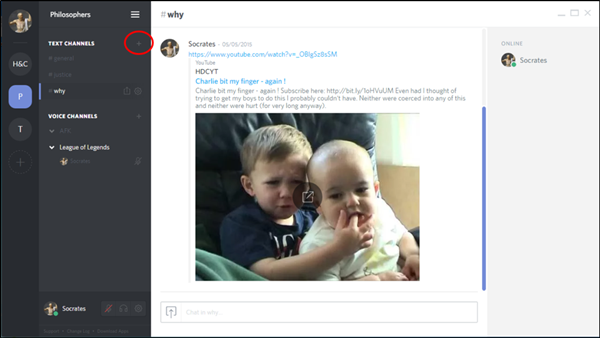
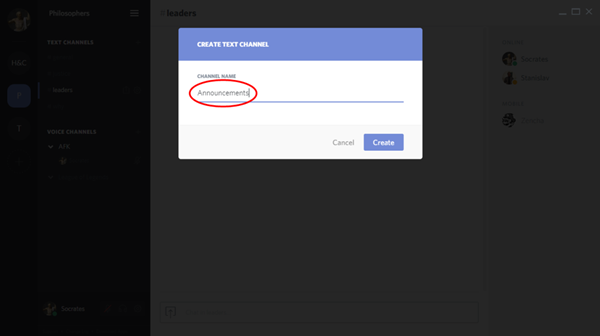
4. Digite o nome que você deseja dar ao seu canal e clique no botão “Create”.
Agora você tem um canal específico para uma função delimitada por você.
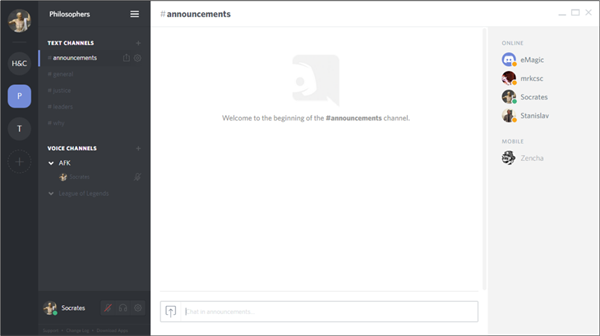
5. Para limitar a capacidade de fazer anúncios neste canal para apenas membros com o a tribuição ‘Anúncios’, você precisa definir as permissões de canal. Para acessar as configurações de canal, clique no ícone de engrenagem ao lado do nome do canal.

6. Clique no menu do botão Configurações de canal e em seguida no separador ‘Permissões’.
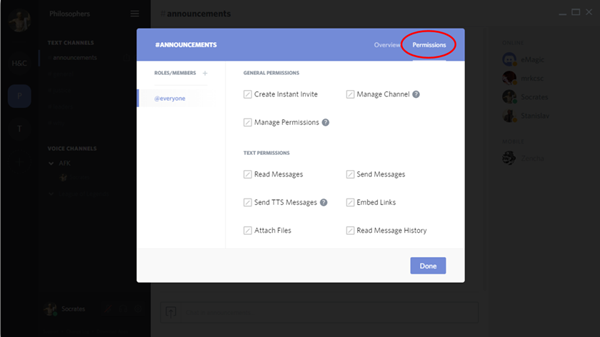
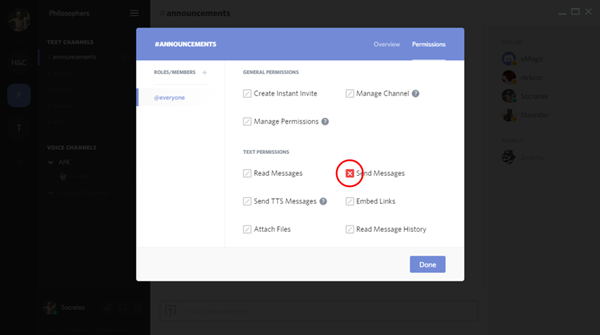
7. Na aba #everyone marque a caixa ao lado de ‘Enviar Mensagens’, o que deve gerar um “X” vermelho.
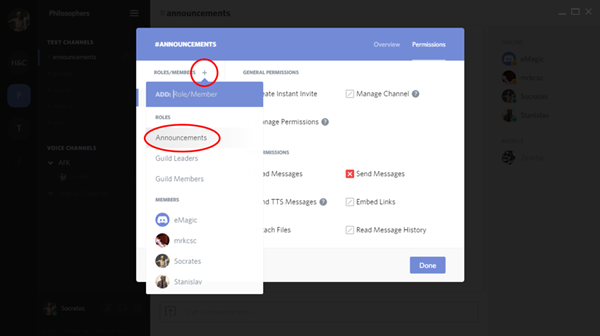
8. Clique no botão ‘+’ e selecione a função “Avisos”.
9. Selecione a função ‘Anúncios’ para editar as permissões de canal para este papel. Clique no botão “Enviar mensagens” caixa de seleção até obter uma marca de seleção verde.
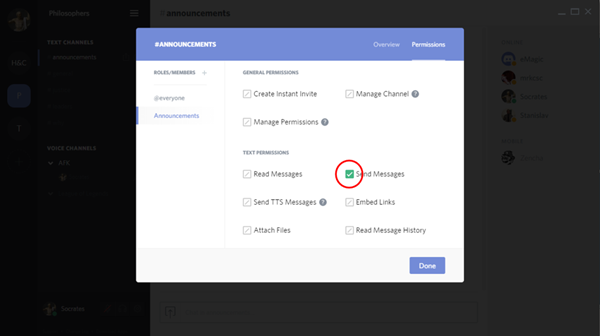
Agora os membros com o papel ‘Anúncios’ são as únicas pessoas que são capazes de enviar mensagens neste canal. Todo mundo vai ter acesso ao canal só de leitura.
O que é Poda? Como posso usá-lo?
Poda refere-se a “chutar” usuários obsoletos que não tiveram atividade no seu servidor em um determinado período de tempo. Em vez de policiar cada membro individualmente, você pode kickar cada usuário que não tiver cumprido uma atividade dentro do canal.
1. Selecione as Configurações do servidor para o servidor específico que você gostaria de “podar”.

2. Na guia Membros, você encontrará toda a lista de membros dentro de seu servidor, bem como seus papéis. você também vai encontrar a opção “Prune Members”.
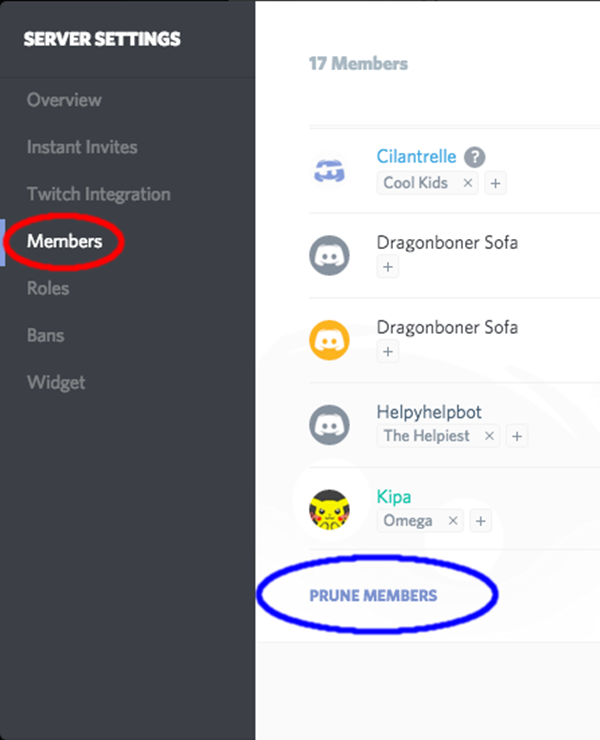
3. Atualmente você pode escolher entre um dia, 7 dias e 30 dias. Curiosidade: o Discord irá mostrar-lhe quantos membros vão ser “podados” quando você seleciona cada opção.
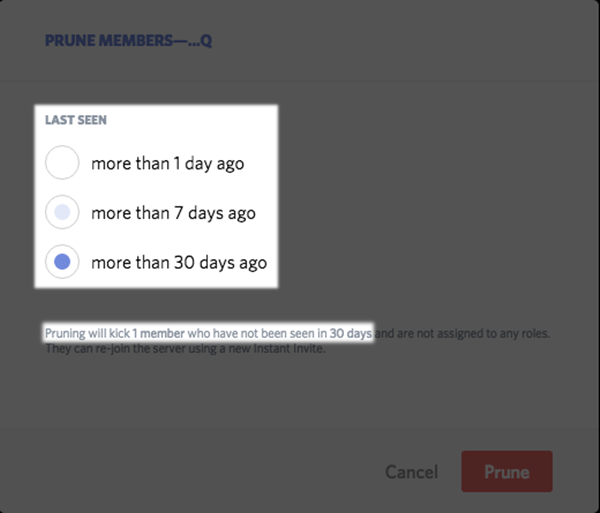
A função “Prune” só funciona em membros que não têm funções atribuídas a eles. Mantenha seus servidores limpos e até à data com a ferramenta de poda. Só cuidado para que nessa “poda” você não chute seus amigos para fora do Discord!
Como configurar um canal líder
1. Criar um novo papel, clique na guia ‘Roles’ no menu Configurações do servidor, e em seguida clicando no botão ‘+’, e nomear o papel ‘de Guild Leaders’
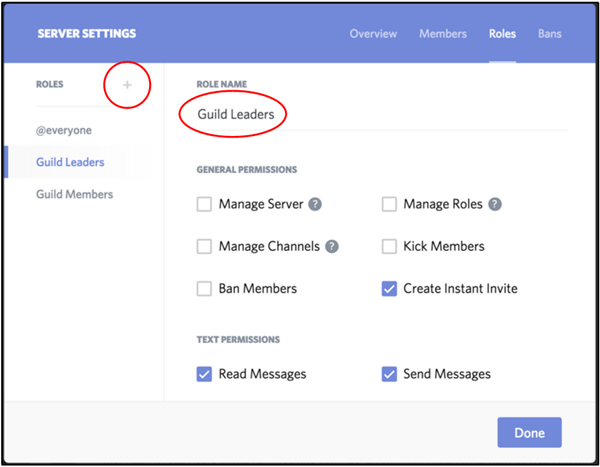
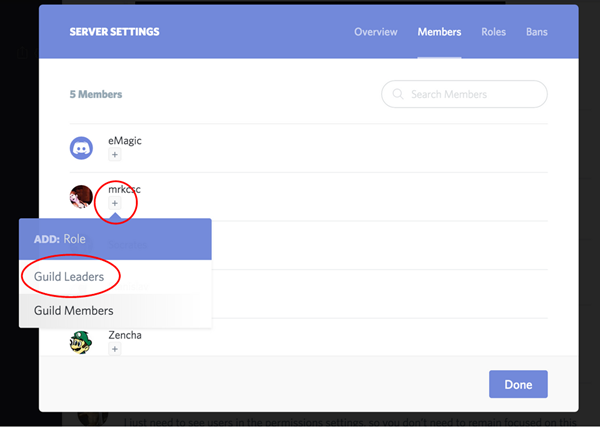
2. Para atribuir a função “Guild Leaders” para os membros apropriados, clique na guia “Membros” ni menu de Configurações do servidor, e em seguida clicando no botão ‘+’ ao lado dos membros apropriados, e “Guild Leaders” no menu suspenso.
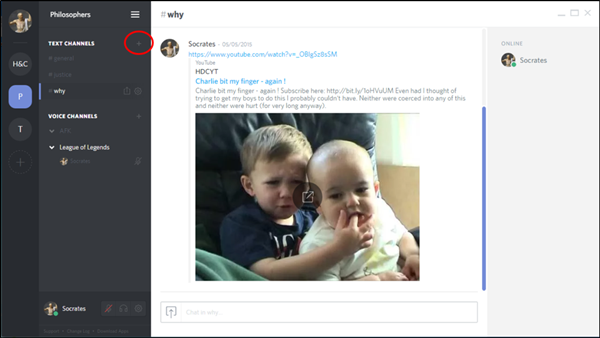
3. Crie o seu texto ou voz de canal “Líderes” clicando no botão ‘+’ em sua lista de canais. Na imagem abaixo criamos um canal de texto “Líderes”.
4. Nomeie o Canal “Líderes” (ou como você preferir chamá-lo) e clique no botão “Create”.
Agora você tem um canal de líderes.
5. Para limitar o acesso a este canal para líderes apenas, você precisará definir as permissões de canal. Para acessar as configurações de canal, clique no ícone de engrenagem ao lado do nome do canal.
6. No menu do botão Configurações de canal no separador ‘Permissões’
7. Clique em #everyone e em seguida negando a opção ‘ler mensagens’ permissões – basta clicar na caixa de seleção até obter um “X” vermelho.

8. Clique no botão ‘+’ e selecione a função “Guild Leaders ‘.
9. Selecione a função “Guild Leader” para editar as permissões de canal para este papel. Clique na caixa “Ler Mensagens” até obter uma marca de seleção verde.
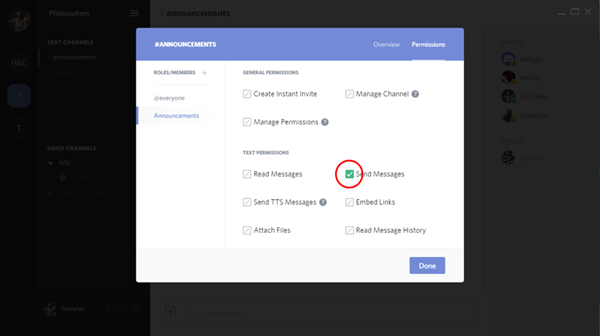
Agora os membros com o papel ‘Guild Leaders’ são as únicas pessoas que têm acesso a este canal de texto ou de voz.
Para adicionar um canal de voz ‘Líderes’, siga os mesmos passos, substituindo, porém, as instruções para o canal de voz – negue a permissão ‘Connect’ sob ‘Voice Permissions’.
Como faço para excluir um canal?
1. Clique no ícone de engrenagem ao lado do nome do canal que deseja eliminar.
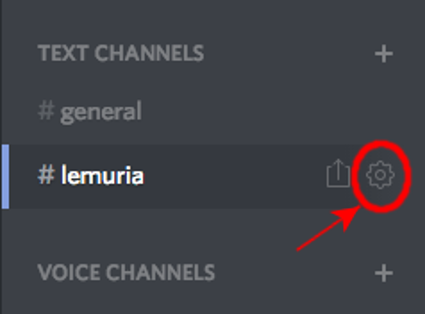
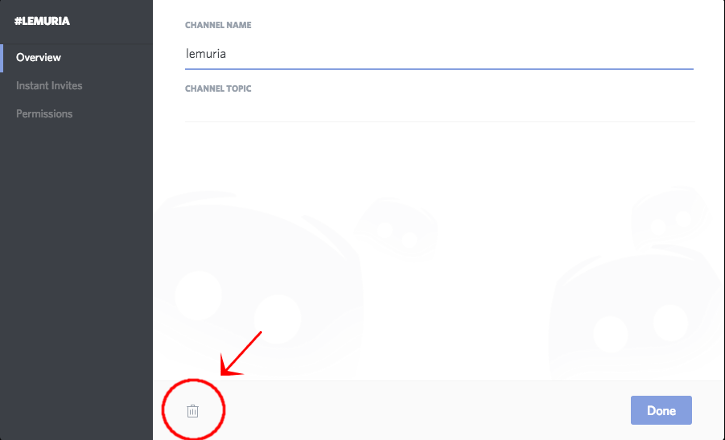
2. Quando na guia Visão Geral, clique no ícone da lixeira no canto inferior esquerdo para excluir o canal.
Comentários