
O que é o 4shared e como usá-lo?
Tenha 10GB de espaço gratuito na internet.


Resumo em 30 segundos
- Tenha 10GB de espaço gratuito na internet.
Quem é antenado no mundo da informática já deve saber que o 4shared está de cara nova. A página inicial do serviço esta muito mais leve e com layout modernoso. Pena que as mudanças fiquem só no campo visual. Seria interessante que a ferramenta de busca, tão criticada por alguns fosse melhorada.
Vamos esperar para ser se esta não é a primeira de muitas novidades. Para os que não sabem do estamos falando eu pergunto: “Não sabem o que é um disco virtual?”. Bem então vamos as informações, afinal é pra isso que estamos aqui. Discos Virtuais são aplicativos (ou no caso do 4shared um serviço) que concede ao usuário um espaço virtual onde é possível armazenar qualquer tipo de arquivo. Alguns deles são pagos, mas a maioria disponibiliza pacotes gratuitos para usuários que não querem ou não podem pagar.
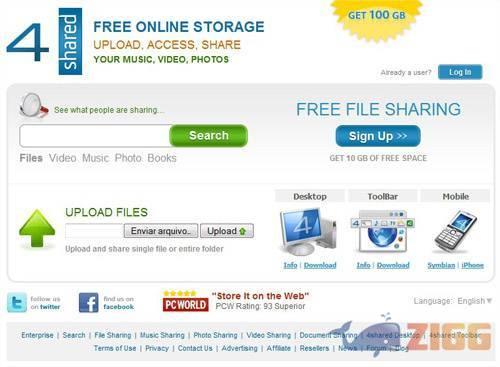
Claro que tais pacotes possuem uma série de limitações como limite na taxa de upload e download, limite de espaço na HD virtual, uso liberado apenas em certas horas do dia ou prazo limite de hospedagem. No caso do 4shared ele oferece ambos os pacotes: gratuito e pago. Falemos do pacote gratuito, que é bastante útil e possui menos limitações que seus concorrentes.
O tal plano garante espaço de até 10GB. Quando o usuário faz o cadastro, tem direito a usar uma pasta e hospedar os seus arquivos que, se for desejo do mesmo, serão visíveis no sistema de busca do site. Porém, se o usuário não acessar a conta em um prazo de um mês, a pasta e todos os arquivos contidos nela é deletada. Para cadastrar-se acesse o link do 4shared no Zigg e na página principal do serviço clique em Sign up.
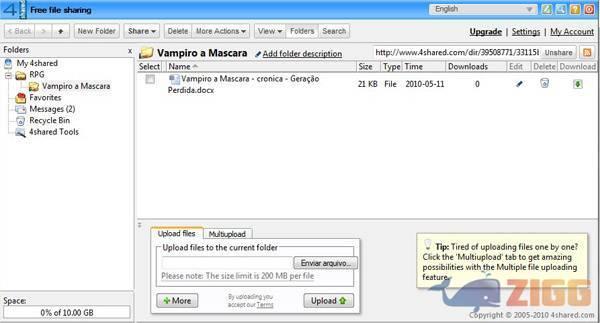
Uma nova janela será exibida, preencha os campos com informações como Email e Senha (password), em seguida escolha o plano desejado: Gratuito (Free) ou Pago (Premium). Novamente clique em Sign up e vá até o endereço de email informado para confirmar a abertura da conta. Feito isso já é possível enviar arquivos normalmente. Na sua página de compartilhamento clique na opção Enviar Arquivo para abrir uma janela e escolher o arquivo que você deseja guardar.
É possível adicionar mais de um arquivo ao mesmo tempo usando a ferramenta Mais (More) no canto inferior esquerdo. Agora basta Enviar (Upload) e aguardar enquanto a transferência é concluída.
Comentários