
Como usar o modo escuro no Google Chrome
Aprenda a ativar o modo escuro no Chrome e melhore a sua experiência de navegação, protegendo seus olhos e economizando bateria.

Resumo em 30 segundos
- O que é o modo escuro no Google Chrome?
- Definição e benefícios
- História do modo escuro em navegadores
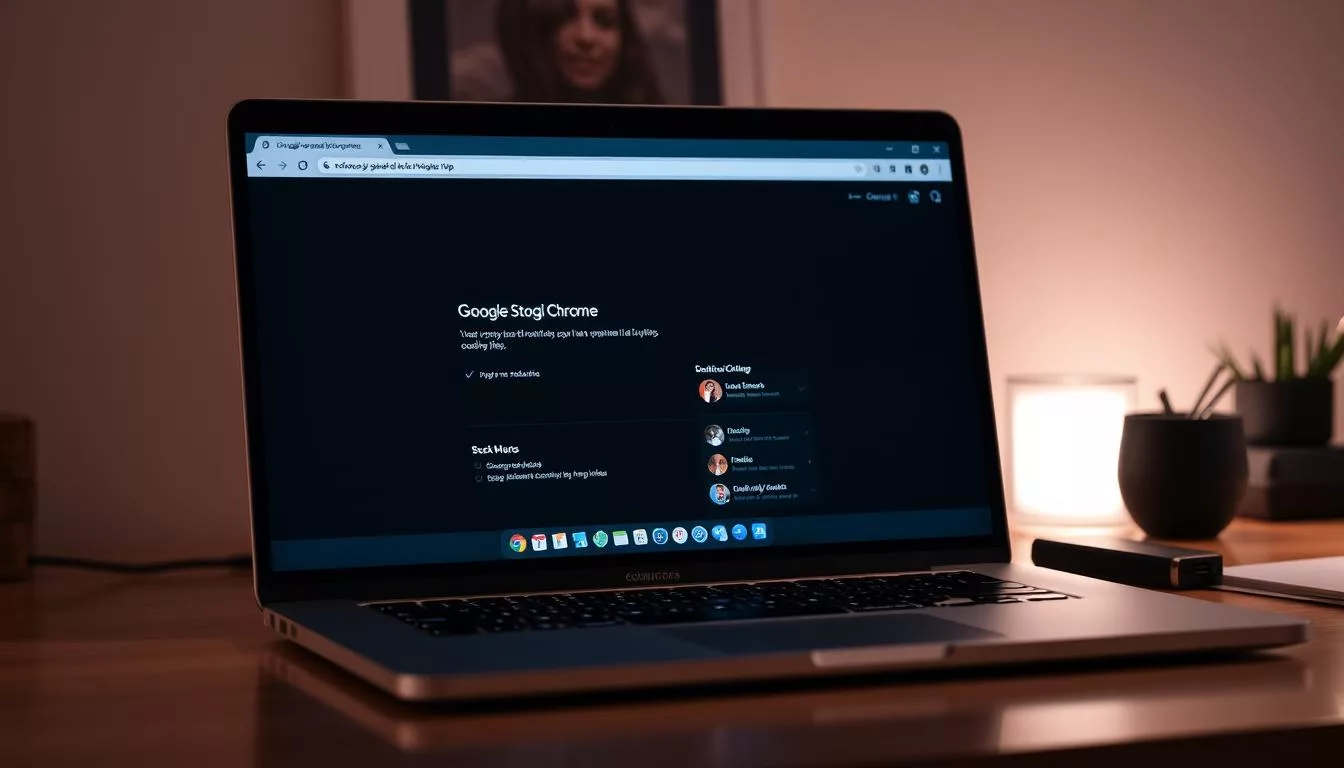
O modo escuro no Chrome muda a interface para tons escuros. Isso torna a navegação mais agradável, principalmente em lugares com pouca luz. Além disso, ativar o modo escuro pode ajudar a reduzir a fadiga ocular. Também pode economizar bateria em dispositivos com telas OLED.
Este guia é para quem tem conhecimento básico em tecnologia. Quer aprender a ativar o modo escuro no Chrome e personalizá-lo. As instruções são para vários dispositivos, ajudando a melhorar a experiência de navegação.
O que é o modo escuro no Google Chrome?
O modo escuro no Google Chrome, ou dark mode Chrome, muda a interface do navegador. Ele usa cores escuras e texto claro. Foi criado para tornar a navegação mais confortável, especialmente em lugares com pouca luz.
Definição e benefícios
Usar o modo escuro ajuda a reduzir o cansaço nos olhos. Também economiza bateria em dispositivos OLED. A barra de ferramentas, menus e configurações ficam mais claros, facilitando a leitura.
Quase 70% dos usuários sensíveis à luz acham o dark mode Chrome útil. E 45% notam que economizam bateria ao usá-lo em dispositivos compatíveis.
História do modo escuro em navegadores
A história do modo escuro começou com o uso de telas OLED. Os navegadores começaram a ter essa opção, primeiro em iOS e Android. Depois, navegadores como Google Chrome, Firefox e Safari também adotaram.
A partir da versão 73 do Chrome, a opção de ativar o modo escuro foi liberada. Isso mostra que muitos querem essa funcionalidade nos aplicativos.
| Adoção do Modo Escuro | Porcentagem de Usuários |
|---|---|
| Usuários Android ativando tema escuro | 80% |
| Usuários de PC que preferem modo escuro | 65% |
| Usuários iPhone usando modo escuro para aparência | 85% |
| Usuários que se beneficiam da economia de bateria | 45% |
| Usuários que personalizam o tema escuro | 55% |
Como ativar o modo escuro no Chrome
Para usar o modo escuro no Chrome, há duas maneiras principais. Você pode usar as configurações do sistema ou ativar manualmente no Chrome. Essas opções melhoram a experiência de navegação, reduzindo a fadiga ocular. Elas também tornam a interface mais agradável, especialmente em locais com pouca luz.
Usando as configurações do sistema
Ativar o dark mode no sistema é uma ótima escolha. Isso faz o Chrome usar o modo escuro automaticamente quando você abre. No Windows, basta ir nas configurações do sistema. Lá, você acessa as Configurações de Personalização e escolhe o tema escuro.
No Mac, é só ir nas Preferências do Sistema. Lá, você também encontra a opção para o modo escuro. Assim, o Chrome se ajusta melhor ao seu sistema.
Ativando nas configurações do navegador
Se preferir ativar o modo escuro diretamente no Chrome, é fácil. Siga esses passos:
- Abrir o Google Chrome.
- Clicar no menu de três pontos no canto superior direito.
- Acessar Configurações.
- Ir até a seção Aparência.
- Selecionar a opção Escuro.
Essa ativação manual no Chrome não depende das configurações do sistema. Ela é uma forma rápida de usar o modo escuro Chrome por conta própria.
| Método | Plataforma | Descrição |
|---|---|---|
| Configurações do sistema | Windows | Ativar o tema escuro nas configurações de Personalização. |
| Configurações do sistema | Mac | Habilitar modo escuro nas Preferências do Sistema. |
| Ativação manual no navegador | Chrome | Acessar configurações e selecionar tema Escuro na aparência. |
Personalizando o modo escuro
A personalização do modo escuro no Google Chrome ajuda a ajustar o navegador às suas preferências. O Chrome tem muitos temas escuros Chrome para baixar e usar. Esses temas melhoram a experiência de navegação e se adaptam ao seu estilo.
Temas disponíveis no Chrome
Os temas do Chrome mudam a aparência do navegador. Você pode encontrar temas simples ou elaborados na Chrome Web Store. A instalação é fácil e rápida. Há temas clássicos e inspirados em arte, permitindo uma grande variedade de personalização.
Adicionando extensões para personalização
As extensões para Chrome também melhoram o modo escuro. O “Dark Reader” é uma ótima escolha. Ele torna todas as páginas em modo escuro, facilitando a leitura. As extensões tornam o navegador mais versátil e personalizável.
Para mais informações sobre personalizar o Chrome, veja o guia completo em configurações do Twitter.
Modo escuro no Android e iOS
O modo escuro é ótimo para smartphones, especialmente à noite ou em lugares escuros. Ativar o modo escuro no Google Chrome é fácil em Android e iOS.
Ativando no Chrome para Android
Para como ativar modo escuro Android no Chrome, siga esses passos:
- Abra o aplicativo Google Chrome no seu dispositivo.
- Toque no menu de três pontos no canto superior direito da tela.
- Selecione “Configurações”.
- Toque em “Tema”.
- Escolha a opção “Escuro”.
Assim, o modo escuro Chrome estará ativado. Você terá uma interface mais agradável e fácil de ler, mesmo em lugares escuros.
Ativando no Chrome para iOS
Para ativar o modo escuro no iPhone com o Chrome no iOS, siga as etapas abaixo:
- Vá até “Ajustes” no seu iPhone.
- Navegue para “Tela e Brilho”.
- Selecione a opção “Escura”.
Com isso, o Google Chrome usará o tema escuro automaticamente. Você terá uma navegação mais coesa com o sistema.
Vantagens do modo escuro
O modo escuro traz muitos benefícios. Ele ajuda a reduzir o cansaço nos olhos e economiza bateria em dispositivos móveis. Essas vantagens tornam o modo escuro uma escolha popular para quem quer se sentir mais confortável ao usar a tecnologia.
Redução do cansaço ocular
O modo escuro diminui a luz azul que causa cansaço nos olhos. Estudos, como o de Harvard, mostram que essa luz afeta a melatonina, o hormônio do sono. Usar dispositivos no modo escuro ajuda a manter um sono melhor.
Com a tela menos brilhante, é possível trabalhar por mais tempo sem desconforto. Isso é especialmente útil em lugares com pouca luz.
Economia de bateria em dispositivos móveis
O modo escuro também economiza bateria em dispositivos móveis, especialmente em telas OLED. Dados da Google mostram que ele pode diminuir o consumo de energia em até 60% em comparação ao modo claro.
Isso faz com que a bateria dure mais tempo, permitindo usar o Chrome por mais tempo sem precisar recarregar. A adoção crescente do modo escuro por aplicativos mostra sua importância para a eficiência energética.
Problemas comuns ao usar o modo escuro
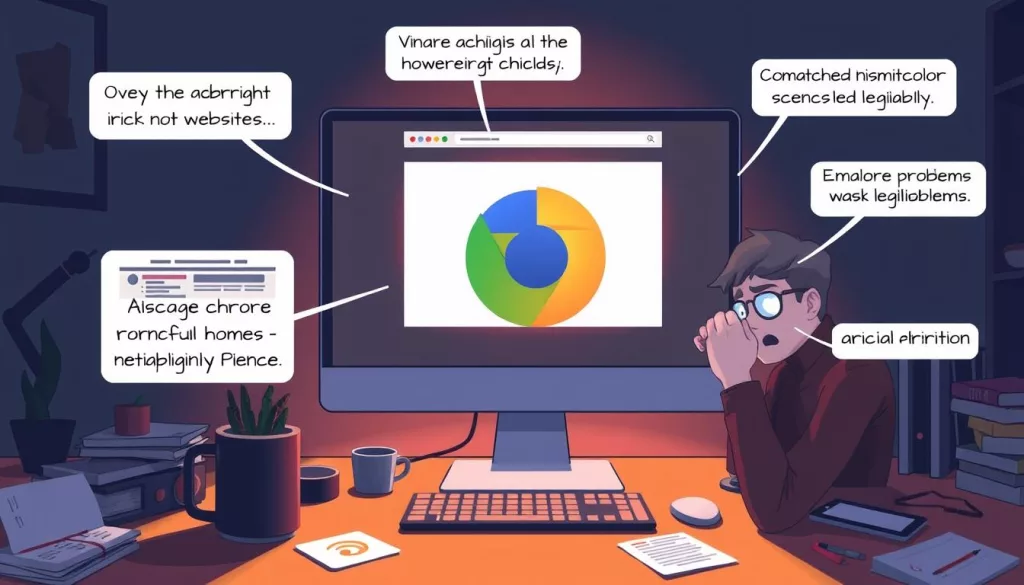
O modo escuro traz muitos benefícios, mas também pode causar alguns problemas. Sites que não suportam bem esse estilo podem apresentar bugs. Isso pode afetar a forma como imagens, textos e botões aparecem, prejudicando a experiência do usuário. Vamos falar sobre os erros comuns e como resolver esses problemas.
Erros de exibição em sites
Ativar o modo escuro no Chrome pode causar problemas em alguns sites. Isso acontece quando essas páginas não foram feitas para funcionar bem com essa opção. Elementos como botões e imagens podem não aparecer bem ou ter cores erradas. Esses problemas podem ser muito frustrantes e incluem:
- Imagens que não carregam ou ficam com cores distorcidas;
- Botões que tornam-se invisíveis ou difíceis de distinguir;
- Textos que apresentam contraste insuficiente para uma leitura confortável.
Soluções para problemas frequentes
Para resolver problemas modo escuro, há várias soluções possíveis:
- Desativar o modo escuro em sites específicos que apresentem problemas;
- Utilizar extensões, como soluções bugs no Chrome, que ajudam a aplicar um tema escuro de forma mais eficiente;
- Entrar em contato com o suporte técnico do website para relatar as incompatibilidades e solicitar ajustes no Chrome.
Comparação entre o modo claro e escuro
A comparação entre o modo claro e escuro considera a qualidade de leitura e a economia de energia. O modo claro é melhor em locais bem iluminados. Já o modo escuro é ideal em ambientes com pouca luz e ajuda a economizar energia, especialmente em dispositivos OLED ou AMOLED.
Além disso, o modo escuro pode ser mais confortável para a visão. Isso é importante para quem lê por longos períodos.
Qualidade de leitura e conservação de energia
O modo escuro melhora a leitura, reduzindo o cansaço ocular. Isso acontece porque diminui a luz azul, que prejudica o sono e a saúde ocular. Usar o modo escuro também economiza energia em dispositivos móveis, pois os pixels emitem menos luz em cores escuras.
Estudos mostram que o uso do modo escuro pode economizar até 60% de energia em aplicativos como o YouTube.
Preferências de usuários e estatísticas
Estudos mostram que 81,9% dos usuários do Chrome preferem o modo escuro. Muitos gostam da estética do modo escuro, que torna o trabalho mais agradável e diminui distrações. As estatísticas indicam que o uso do modo escuro aumenta o tempo de navegação em dispositivos OLED, especialmente à noite.
Essa tendência mostra que as pessoas querem personalizar e melhorar o conforto visual. Por isso, o modo escuro está cada vez mais popular.
| Aspecto | Módulo Claro | Módulo Escuro |
|---|---|---|
| Qualidade de Leitura | Melhor para ambientes iluminados | Reduz cansaço ocular, ideal para pouca luz |
| Consumo de Energia | Maior consumo em dispositivos OLED | Reduz consumo, especialmente em telas AMOLED |
| Estética | Clássica, porém monótona | Moderna, elegante e menos cansativa |
| Conforto Visual | Menos conforto em ambientes escuros | Mais confortável em qualquer iluminação |
Modo escuro em múltiplas plataformas
O modo escuro está se tornando popular em vários sistemas operacionais e navegadores. Ele melhora a experiência visual. Em Windows e macOS, ativar essa função é simples.
Além disso, a integração com outros navegadores cria uma experiência uniforme. Isso é ótimo para quem usa diferentes plataformas.
Aplicações no Windows e macOS
No modo escuro Windows, ativar é fácil nas configurações de Personalização. Os usuários podem escolher temas escuros. Isso afeta o sistema operacional e aplicativos compatíveis.
No modo escuro macOS, as opções estão nas Preferências do Sistema. Essa uniformidade em dark mode em sistemas melhora a experiência ao usar diferentes dispositivos. Isso é verdade para o Chrome e outros aplicativos.
Integrando com outros navegadores
O dark mode também está disponível em navegadores como Firefox e Edge. Essa compatibilidade modo escuro facilita a mudança entre navegadores. Isso mantém o conforto visual e economia de energia.
Essa funcionalidade é essencial para quem usa várias plataformas. Ela garante um visual harmonioso.
| Plataforma | Disponibilidade de Modo Escuro | Ativação |
|---|---|---|
| Windows | Sim | Configurações de Personalização |
| macOS | Sim | Preferências do Sistema |
| Firefox | Sim | Configurações do navegador |
| Edge | Sim | Configurações do navegador |
Como desativar o modo escuro no Chrome
Desativar o modo escuro no Google Chrome é simples. Isso é ótimo para quem gosta de uma interface mais clara. Especialmente em lugares bem iluminados. Veja como desativar essa opção e outras alternativas.
Passo a passo para desativar
Para desativar o modo escuro no Chrome, siga essas etapas:
- Acesse o menu de três pontos no canto superior direito do navegador.
- Clique em Configurações.
- Na seção Aparência, encontre as configurações de tema.
- Escolha a opção Claro para voltar ao modo claro.
Se o modo escuro estiver ligado pelas configurações do sistema, ajuste no sistema. Assim, a mudança aparecerá no Chrome.
Alternativas ao modo escuro
Para quem quer algo diferente, há outros temas Chrome. A loja de temas do Chrome tem muitas opções. Isso permite uma personalização visual rica. Acesse Configurações > Preferências > Aparência > Temas e escolha o tema que você gosta.
Existem também extensões com cores que podem agradar mais a você. Assim, é fácil voltar ao modo claro quando quiser. Escolha um tema que combine com seu estilo.
Futuro do modo escuro no Chrome
O futuro do modo escuro no Google Chrome traz novidades que vão melhorar a experiência dos usuários. Mais sites estão usando esse recurso, o que mostra um grande apoio. Isso faz a navegação ser mais agradável e consistente.
As atualizações podem trazer novas funcionalidades. Elas vão tornar o navegador mais personalizado para cada usuário. Isso torna a experiência no Chrome ainda melhor.
Tendências e inovações
As novas atualizações do Chrome vão trazer opções de personalização mais avançadas. Isso mostra o compromisso da equipe de desenvolvimento com a demanda dos usuários. Eles querem experiências visuais mais confortáveis e eficientes.
Com recursos como controle total da aparência, o Chrome está se tornando mais adaptável. Isso está criando uma nova era para o navegador.
Possibilidade de novas funcionalidades
Com o Chrome avançando, as possibilidades são infinitas. Estão explorando funcionalidades inovadoras, como a inteligência artificial para configurações automáticas. Essas melhorias visam melhorar a estética e a funcionalidade do navegador.
Elas garantem que o futuro do dark mode não apenas melhore a interface. Mas também aumenta a eficiência e a usabilidade do Chrome.
Comentários