
Modifique a aparência da Barra de Tarefas do Windows 7
Aprenda a personalizar rapidamente sua barra de tarefas em poucos passos.


Resumo em 30 segundos
- Local da barra de tarefas
- Botões da barra de tarefas
A Barra de Tarefas do Windows é um espaço um tanto familiar, mas na sua versão para Seven (Windows 7) ela adquire novas funções. Agora ela está mais intuitiva e fácil de usar, permitindo ao usuário personaliza-la da forma que preferir. É possível “colar” alguns programas na barra, para facilitar seu acesso.
Normalmente, quando várias janelas do mesmo aplicativo estão abertas elas não mais se alinham lado a lado, como nas versões anteriores, ao invés disso, são sobrepostos de maneira a permitir um uso mais organizado deste espaço. É claro que como em versões anteriores, a barra pode ser reconfigurada para melhor se adaptar as suas necessidades.
Se esta velha amiga lhe parece muito diferente, apresentamos aqui um rápido tutorial que vai ensiná-lo como a modificar algumas de suas configurações. A maneira mais fácil de aprender a redistribuir os programas é clicar com o botão direito do mouse sobre a barra. Note que uma janela surgirá com uma série de opções disponíveis, entre elas: Janela em cascata, Mostrar Janela Empilhada, Mostrar Janela Lado a Lado, Mostrar a Àrea de Trabalho.

A maioria delas já era acessível nas duas versões anteriores (XP e Vista), mas não há como negar que seu visual aqui está muito mais bonito. Para mudanças menos sutis clique em Iniciar >Painel de Controle >Aparência >Personalização >Barra de Tarefas e Menu Iniciar para ganhar acesso as Propriedades da Barra de Tarefas e Menu Iniciar. Uma pequena janela com 3 abas surgirá (Barra de Tarefas, Menu Iniciar e Barra de Ferramentas).
A maioria delas já era acessível nas duas versões anteriores (XP e Vista), mas não há como negar que seu visual aqui está muito mais bonito. Para mudanças menos sutis clique em Iniciar >Painel de Controle >Aparência >Personalização >Barra de Tarefas e Menu Iniciar para ganhar acesso as Propriedades da Barra de Tarefas e Menu Iniciar. Uma pequena janela com 3 abas surgirá (Barra de Tarefas, Menu Iniciar e Barra de Ferramentas). Escolha a aba Barra de Tarefas (a primeira) para selecionar selecione uma das opções na lista.
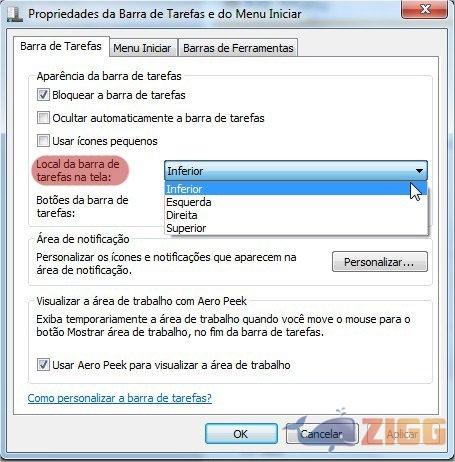
Local da barra de tarefas
Inferior, Esquerda, Direita, Superior
1) Inferior
Configuração-padrão. A lista de programas da barra de tarefas ocupa toda área inferior do monitor.
2) Esquerda
A lista de programas da barra de tarefas ocupa toda área esquerda do monitor.
3)Direita
A lista de programas da barra de tarefas ocupa toda área direita do monitor.
4)Superior
A lista de programas da barra de tarefas ocupa toda área superior do monitor.
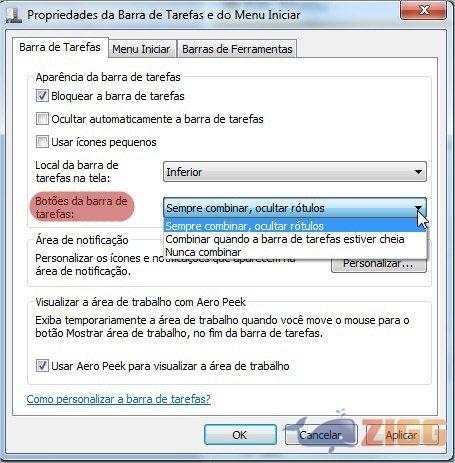
Botões da barra de tarefas
Sempre combinar, ocultar rótulos; Combinar quando a barra de tarefas estiver cheia; ou Nunca combinar.
1) Sempre combinar, ocultar rótulos
Configuração-padrão. Cada programa aparece com um botão único e sem rótulo, mesmo quando várias janelas de um programa estiverem abertas.
2) Combinar quando a barra de tarefas estiver cheia
Mostra cada janela como um botão individual e rotulado. Quando a barra de tarefas fica cheia, programas com várias janelas abertas são recolhidos em um só botão de programa. Clicar no botão exibe uma lista das janelas que estão abertas.
3) Nunca combinar
Semelhante à configuração Combinar quando a barra de tarefas estiver cheia, exceto pelo fato de que os botões nunca se recolhem a um único botão, independentemente de quantas janelas estejam abertas.
Comentários