
LOGOMARCA COM EFEITOS ESPECIAIS


Resumo em 30 segundos
- Veja como ficará o resultado final
- 1 - Clique na Ferramenta Elipse (f7) 2 - Com a tecla CTRL selecionada crie uma "bola"
- 3 - Agora selecione a
Veja como ficará o resultado final:
1 – Clique na Ferramenta Elipse (f7)

2 – Com a tecla CTRL selecionada crie uma “bola”.

3 – Agora selecione a ferramenta Contorno interativo

4 – Mantenha pressionado o botão esquerdo do mouse e arraste de fora para dentro da “bola”.
Sua Imagem deverá ficar mais ou menos assim:
5 – Repare nesta seta e ajuste de maneira que lhe fique agradável

6 – Pois bem, agora é hora de aplicar o efeito de Preenchimento.
Clique na ferramenta Preenchimento Gradiente
7 – Irá abrir esta janela de diálogo
Ajuste suas propriedades como na imagem
Repare que em Mistura de cores eu utilizei a opção personalizada e cliquei nos pontinhos brancos da extremidade esquerda e direita para adicionar novas escalas de cores
Esolha as cores que mais lhe agradam. Sua imagem deve estar mais ou menos assim com as cores que você escolheu logicamente.

8 – Pronto! Seu fundo está completo, a parte mais difícil já foi! Agora vamos fazer o texto. Primeiro clique na ferramenta texto (f8) e digite uma Letra qualquer, eu utilizei a letra X. Ajuste do tamanho e da cor que deseja. Depois de ter escrito a sua letra faça o mesmo processo anterior de Contorno interativo só que ao invés de fora para dentro faça de dentro para fora.

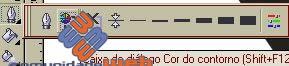
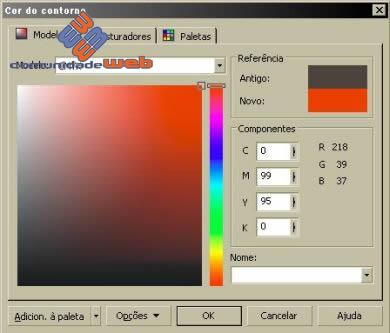
9 – Mude sua cor de Contorno acessando Cor do Contorno (Shift + f12).
10 – Ainda com o “X” selecionado vamos aplicar um efeito de Perspectiva acionando o menu Efeitos / Adicionar Perspectiva e mova suas abas da maneira que desejarem.
11 – Agora agrupe a letra Menu / Organizar / Agrupar (CTRL + G).


Por último iremos adicionar uma sombra para dar um charme na nossa logo.
Clique na Ferramenta Sombreamento Interativo como mostra na figura abaixo.
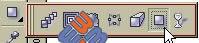
e por último posicione onde quer a figura clicando e segurando o botão esquerdo
do mouse.

Bom, agora é só usar a imaginação!


Comentários