
Fotografia com cara de desenho preto e branco.
Aprenda a remover a cor e a texturas das fotos para transformá-las em desenhos.

Resumo em 30 segundos
- Aprenda a remover a cor e a texturas das fotos para transformá-las em desenhos.
Continuando nossos tutorias acerca do Photoshop, vamos mostrar hoje uma maneira muito fácil para transformar fotos em desenhos. Se você tem acompanhado o blog do Zigg deve ter visto o tuto onde mostrávamos procedimento semelhante. Aqui vamos mostrar uma alternativa para usuários que não conseguiram obter o efeito pretendido.

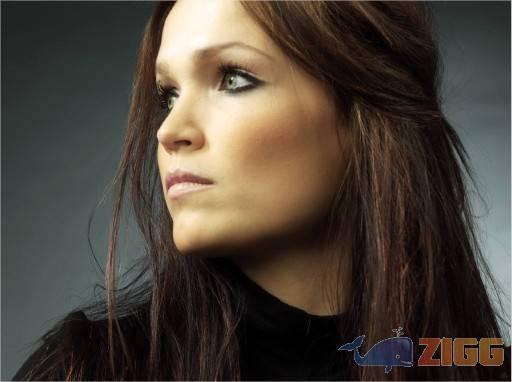
Primeira coisa a se fazer é abrir a imagem com a qual iremos trabalhar. Use a combinação de teclas Ctrl+O e abra escolha à foto no seu diretório. Agora, retire a Saturação da imagem, vá até Image >Ajustments> Desature ou utilize a combinação de teclas Shift + Crtl + U. Se o procedimento foi feito corretamente então você terá uma única Layer e uma imagem em preto e branco.

O próximo passo é duplicar a camada (layer). Vá em Layer> Duplicate Layer ou use a combinação Crtl + J. Agora, selecione a copia da nossa foto e altere seu blendind em Blend Options para Color Dodge. Note que as áreas brancas ficaram mais acentuadas, é exatamente o que queremos. Vamos inverter o padrão de cores da foto indo a Image> Adjustments> Invert ou através da combinação Crtl + I.

Se a imagem ficou inteiramente branca não se desespere. Nosso próximo passo é ir em Filter> Blur> Gaussian Blur e escolher um valor aleatório que deixe a imagem o mais próximo possível de um desenho a lápis. Em nosso exemplo, usamos o valor de 4px, mas cada figura exige um valor diferente. Note que se existirem muitos elementos na fotografia, a mesma ficará com diversos borrões, que são pouco atrativas.
Se isto acontecer, basta mesclar as Layers e usar mais uma vez o Gaussian Blur.Aplique a textura desejada e dê Ok. Agora, com a ferramenta Erase Tool, apague os detalhes do rosto como boca, olhos, sobrancelhas, orelhas e outras linhas faciais. Mescle as duas Layers e veja o resultado.

Comentários