
Escrevendo na areia
Você foi para a praia nas férias e esqueceu de escrever o nome de seu amor na areia? Não se preocupe o photoshop dá um jeito.


Resumo em 30 segundos
- Você foi para a praia nas férias e esqueceu de escrever o nome de seu amor na areia
- Não se preocupe o photoshop dá um jeito.
Como criar o efeito de escrita em areia.
01. Pressione Ctrl+O e abra uma foto que contenha areia como a imagem abaixo.

02. Pressione a letra T do teclado para selecionar a Horizontal Type Mask Tool (seu ícone é a letra T pontilhada, caso não ache essa ferramenta pressione Shift+T até que ela apareça na paleta de ferramentas) e escreva alguma frase.

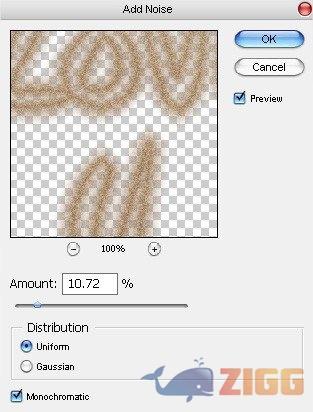
03. Pressione Ctrl+J para duplicar a seleção em uma nova layer e vá em Filter> Noise> Add Noise e defina os valores abaixo.
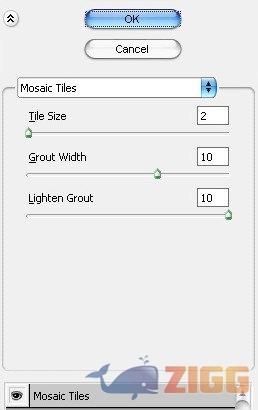
04. Agora vá em Filter> Textures> Mosaic Tiles e defina os valores abaixo.

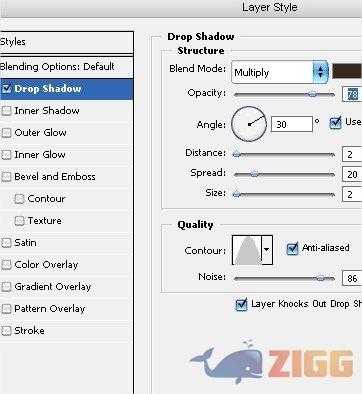
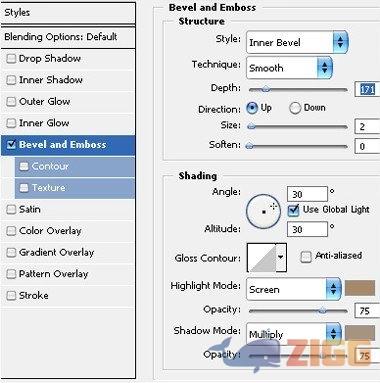
05. Dê o nome de “frase” para esta layer e clique com o botão direito do mouse sobre a layer na paleta de layers, escolha a opção Blending Options e defina os valores mostrados abaixo.



06. Clique com a tecla Ctrl pressionada sobre a miniatura da layer para criar uma seleção e vá em Select> Modify> Contract, defina uma valor de 3 pixels e pressione Ok, clique na layer Background e pressione Ctrl+J para copiar o interior da seleção em uma nova layer.

07. Posicione esta nova layer acima de todas as outras, clique com o botão direito nesta layer e escolha a opção Blending Options e defina os valores abaixo.

08. Novamente clique sobre a miniatura da layer com a tecla Ctrl pressionada para ativar a seleção.

09. Pressione a letra Q do teclado para ativar o modo Quick Mask.

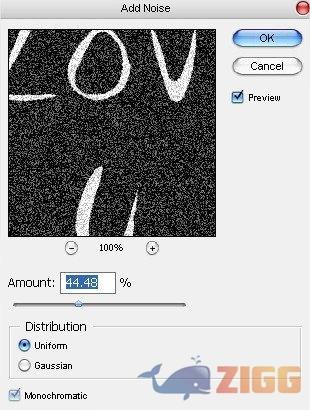
10. Agora vá em Filter> Noise> Add Noise e defina os valores abaixo.
11. Entre em Filter> Texture> Sandstone e defina os valores mostrados abaixo.
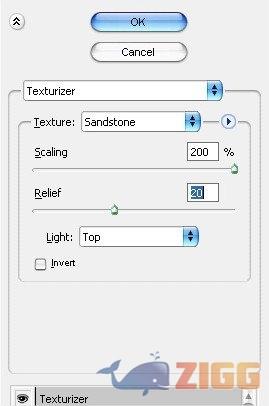
12. Pressione a letra Q do teclado para desabilitar o modo Quick Mask e pressione Ctrl+J para duplicar a seleção para uma nova layer.

13. Clique com o botão direito sobre a layer e escolha a opção Blending Options, defina os valores abaixo.


14. Clique com a tecla Ctrl pressionada sobre a miniatura da layer “frase” para ativar a seleção e vá em Select> Modify> Expand, defina um valor de 10 pixels, clique na layer Background e pressione Ctrl+J para duplicar a seleção em uma nova layer.

15. Vá em Filter> Noise> Add Noise e defina os valores aplicados anteriormente e logo após aplique Filter> Texture> Mosaic Tiles com os mesmos valores usados antes.

16. Clique com o botão direito do mouse sobre a layer e escolha a opção Blending Options, defina os valores abaixo.
Ao final o efeito ficará assim.

Comentários