
Efeito Plasma em Letras
Seus caracteres no Photoshop com muito mais brilho.


Resumo em 30 segundos
- Passo 1
- Passo 2
- Passo 3
No Tuturial de hoje auxiliaremos os usuários que tem dúvidas quanto a criação do efeito chamado Plasma em letras, palavras e orações. É preciso acompanhar cada passo com atenção pois são muitas as ferramentas e comandos utilizados, por esse motivo mostraremos em detalhes como usar cada uma delas.
Passo 1
Pressione Ctrl+N para criar um novo documento e defina um tamanho de 400×400 pixels com 72 dpis de resolução e modo de cor RGB.
Passo 2
Pressione a letra D do teclado para resetar as cores de Foreground e Background para preto e branco, pressione a letra G do teclado para selecionar a Paint Bucket Tool e clique no documento para preencher toda a área de preto, clique no ícone do olho que existe na frente da layer na paleta de layers para retirar a visibilidade da layer que acabamos de pintar de preto.
Passo 3
Pressione a letra T do teclado para selecionar a Horizontal Type Tool e escreva uma palavra qualquer.

Passo 4
Pressione Ctrl+J para copiar a layer da palavra que foi escrita no passo anterior.

Passo 5
Agora vá em Layer> Layer Style> Outer Glow e defina os valores abaixo.

Passo 6
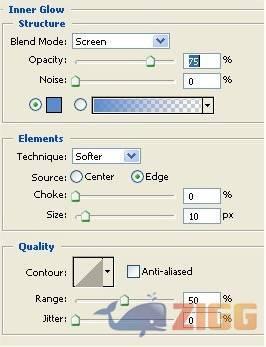
Vá em Layer> Layer Style> Inner Glow e defina os valores abaixo.
Passo 7
Sua palavra deverá ficar como a da imagem abaixo.

Passo 8
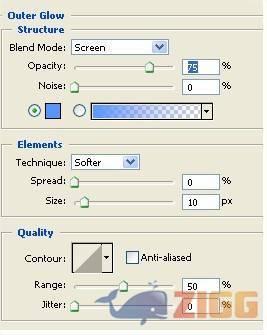
Agora clique na layer abaixo (a layer da palavra original) e vá em Layer> Layer Style> Outer Glow e defina os valores abaixo.
Passo 9
Sua paleta de layers deverá estar como a da imagem abaixo

Passo 10
Sua palavra deve estar assim.

Passo 11
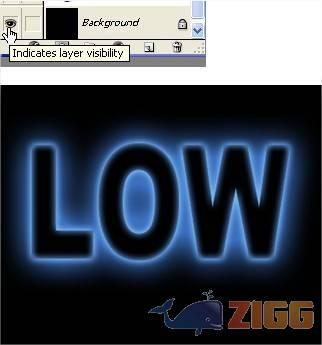
Habilite novamente a visibilidade da layer Background clicando no quadrado em frente a layer, sua imagem deverá ficar como a da foto abaixo, retire novamente a visibilidade da layer.
Passo 12
Pressione Ctrl+Shift+Alt+N para criar uma nova layer e deixe esta layer acima de todas as outras pressionando Ctrl+Shift+] ou indo em Layer> Arrange> Bring To Front ou simplesmente clicando e arrastando a layer para o topo da paleta de layers.

Passo 13
Mude o modo de blend da layer para Color Dodge.

Passo 14
Agora vá em Filter> Render> Clouds.

Passo 15
Clique novamente no quadrado a frente da layer Background para habilitar sua visibilidade.

Passo 16
Ao final sua palavra deverá estar assim.

Comentários