
Duas técnicas para recorte de cabelos avançados
Vejam e aprendam como fazer um recorte de cabelos perfeito no photoshop.


Resumo em 30 segundos
- Técnica 1
- Técnica 2
Hoje veremos dois tutoriais mostrando como criar recortes de imagens que apresentem cabelos com diferentes tipos de fundos, um chapado e outro com diversas cores, usaremos o Channels e a Pen Tool para criar estes recortes.
Técnica 1
01. Se o objetivo for trocar cenários ou testar diferentes cenários a montagem começa na hora de fotografar, o ideal é fotografar a(o) modelo em um fundo de muito contraste e de preferência com uma cor única, no caso da imagem abaixo o fundo tem cor única mas não apresenta muito contraste.
02. Vá em Window> Channels para abrir a paleta de Channels e veja canal por canal até encontra o canal que tenha o maior contraste entre o cabelo e o fundo da imagem, depois que você encontrar o Canal com maior contraste clique e arraste o canal até o ícone de Create New Channel para criar uma cópia do Canal..

03. Com o novo Canal selecionado pressione Ctrl+L para abrir a caixa de Levels, aumente consideravelmente a intensidade das partes claras e escuras da imagem arrastando os sliders de preto e branco que ficam nas pontas do gráfico da caixa de Levels para o centro do gráfico como na foto abaixo, mas não exagere pois sua imagem pode ficar pixelada.

04. Pressione a letra O do teclado para selecionar a Dodge Tool, defina o range em highlights e passe nas áreas em cinza do background, o objetivo é tentar deixar tudo mais claro possível (no background).

05. Agora pressione Shift+O para alternar sua ferramenta para a Burn Tool, passe a ferramenta na parte interna da imagem até que sua(seu) modelo fique totalmente escuro como na foto abaixo.

06. Pressione a letra D do teclado para resetar as cores de Foreground e Background para preto e branco, pressione a letra B do teclado para selecionar a Brush Tool, passe o brush nas áreas internas da imagem.

07. Pressione Ctrl+I para inverter as cores, sua imagem deverá ficar como a da foto abaixo.

08. Com a tecla Ctrl pressionada clique sobre a miniatura do Canal (Channel) que estamos trabalhando, isto ativará a seleção no Canal, agora habilite a visibilidade de todos os Canais novamente, vá em Window> Layers para voltar para a paleta de layers, pressione Ctrl+J para criar uma nova layer com as parte selecionadas, clique na layer original e vá em Layer> Hide Layers, sua imagem deverá ficar como a da foto abaixo.

09. Agora basta adicionar um novo Background para a imagem, pressione a letra Z do teclado para selecionar a Zoom Tool e aproxime a imagem, veja se existem resíduos do antigo background perto dos fios de cabelo, caso existam você pode usar a Eraser Tool, Burn Tool ou Brush Tool para eliminar sua existência.

Técnica 2
01. Pressione Ctrl+O e abra a foto que será trabalhada, no caso desta imagem o fundo possui diversas cores, o que torna o recorte mais complicado.

02. Pressione a letra P do teclado para selecionar a Pen Tool, crie um path ao redor da cabeça da pessoa como na foto abaixo.

03. Não é necessário um contorno exato como pode ser visto na imagem abaixo.

04. Terminado o path clique com o botão direito do mouse dentro da área selecionada e escolha a opção Create Selection, defina o feather em 0.2 pixels e pressione Ok, pressione Ctrl+J para duplicar a área selecionada, clique na layer que contém a foto original e reduza um pouco sua opacidade como na foto abaixo.

05. Clique na layer copiada novamente, pressione a letra R do teclado para selecionar a Smudge Tool, escolha um brush de tamanho pequeno, por volta de 4 pixels, agora você poderá se basear nos fios de cabelo originais e ir puxando os fios para criar o cabelo artificial, o ideal é usar uma mesa digitalizadora do tipo da Wacom pois este tipo de trabalho fica bem mais fácil quando se faz com uma caneta, no mouse o trabalho é mais complicado mas ainda possível.
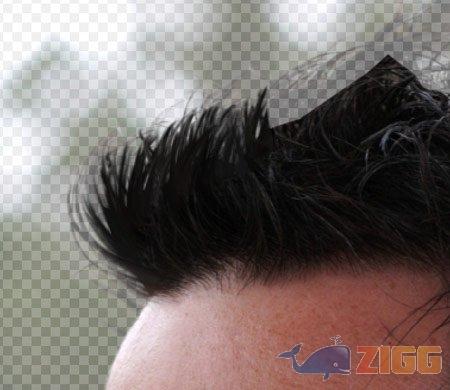
06. Para finalizar alguns fios você pode pressionar a letra B do teclado para selecionar a Brush Tool, escolher um brush de tamanho pequeno, por volta de 4 pixels e criar alguns fios artificiais

07. Aproxime a imagem e crie diversos fios (sempre se baseando na imagem original) utilizando a Brush Tool e a Smudge Tool.
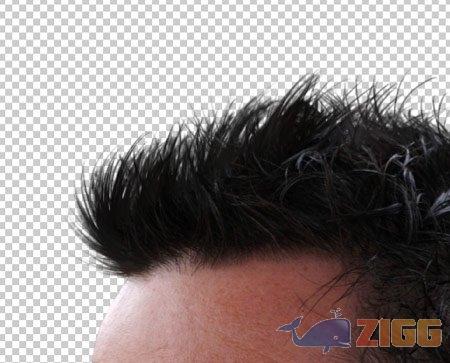
08. No final basta eliminar a layer com a imagem original e você terá a imagem pronta para receber outro background.

Comentários