
Dicas para usar o calendário no Outlook.com
Serviço de e-mails e contatos da Microsoft oferece um excelente gerenciador de calendário.


Resumo em 30 segundos
- Dicas para usar o calendário no Outlook.com
- Acessando o calendário no Outlook.com
- Adicionando um evento

Já aconteceu de você se esquecer de um megaevento que vinha esperando há muito tempo? Ou confundiu as datas de uma importante reunião? Ou até mesmo de um aniversário de casamento?! Todas essas situações são possíveis, afinal, errar é humano. Nessas horas é sempre bom programar um calendário para lhe auxiliar quanto a isso e outras coisas mais.
O uso de calendário e sua importância vem de longa data, e hoje em dia existem vários serviços que oferecem essa ferramenta gratuitamente. Esse é o caso do Outlook.com. Isso mesmo, o Outlook não serve apenas para enviar e receber emails, mas também é muito útil com o calendário. Ele permite que você faça várias ações como, por exemplo, agendar reuniões e enviar convites aos participantes.
Dicas para usar o calendário no Outlook.com
Acessando o calendário no Outlook.com
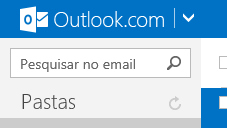
- Depois que você já estiver acessado sua conta de email, clique na seta para baixo que aparece do lado direito da logo do Outlook.com que fica no topo da página.
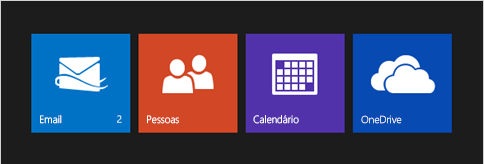
- Das opções que irá aparecer, clique em “Calendário”.
Adicionando um evento
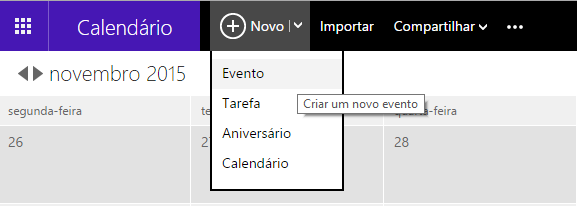
- Clique em “Novo” e depois em “Evento”
- Na tela que irá aparecer, digite os detalhes do evento e do lado esquerdo da tela o assunto e a descrição dele.
- Após, clique em “Salvar”.
- Terminado com os detalhes, clique em “Participantes” para convidá-los e depois em “Enviar convite”.
Adicionar tarefas no calendário
- Ainda no calendário, clique em “Novo” e em seguida “Tarefa”.
- Digite os dados da tarefa em detalhes e adicione o assunto.
- Clique em “Salvar”.
Adicionar aniversários no calendário
- Vá em “Novo” e depois clique em “Aniversário”.
- Digite todos os detalhes do aniversariante.
- Escolha um símbolo para o evento.
- Adicione os lembretes.
- Clique em “Salvar”.
Adicionando um novo calendário no Outlook.com
- Em “Novo” clique em “Calendário”.
- Digite o nome do calendário.
- Escolha uma cor e um botão para ele.
- Na caixa de texto coloque a descrição sobre o calendário.
- Caso queira compartilhá-lo vá em “Editar compartilhamento”.
- Em “Notificações”, marque a opção “receber agenda diária”, “Receber lembretes para eventos e tarefas” ou as duas.
- Clique em “Salvar”.

Para excluir um evento
- Vá até o calendário e busque pela data do evento.
- Clique sobre o evento e depois em “Excluir”.
- Confirme.
Importar calendário
Isso significa que você pode adicionar ao seu calendário eventos que não irão sofrer alterações, por exemplo, feriados e fases da lua.
- Ao clicar em “Importar” no calendário será aberta uma tela lhe dando a opção de importar para um calendário existente ou para um novo.

Você poderá importar calendários de programas ou sites de calendários que oferecem suporte ao formato de arquivo ICS, como o do Google, Mozila Ligthing e Apple iCal.
Na internet também você encontra outros tipos de calendários ICS.
Assinar um calendário
- Na mesma tela de importar calendário no Outlook.com você vai encontrar a opção “assinar”.
- Ao clicar sobre ela vai aparecer os campos para você digitar a “URL do calendário” e o “Nome do calendário”.
- Feito isso, clique em “Assinar”.
Assinar um calendário (iCal) é uma boa forma de você acompanhar aqueles tipos de eventos que mudam com frequência como um calendário escolar ou programações de cinema. Sempre que o proprietário de iCal fizer alguma modificação nos eventos, o Outlook.com irá atualizar o seu calendário devido você ter feito a assinatura.
Para você encontrar listas de iCals pode pesquisar em iCalShare.
Portanto, com essas dicas para usar o calendário no Outlook.com, você já é capaz de dar uma boa organizada em sua agenda. E não tem mais desculpas para dizer que se esqueceu do aniversário de alguém ou um compromisso imperdível!
Explore também outras ferramentas de e-mail disponíveis e seus recursos individuais.
Comentários