
Criando um papel rasgado customizável
Como criar um efeito que simula um papel rasgado.


Resumo em 30 segundos
- Como criar um efeito que simula um papel rasgado.
Como criar um efeito que simula um papel rasgado que revela uma marca ou qualquer outra coisa que desejarmos através do uso de texturas, layer styles e filtros.
01. Pressione Ctrl+N para criar um novo documento, defina o tamanho de 600×250 pixels, 72 dpi’s e modo de cor em RGB, pressione Ok, clique duas vezes na layer Background e pressione Ok na caixa que irá aparecer, vá em Layer> Layer Style> Gradient Overlay e defina um gradiente qualquer (só não deixe sua layer Background na cor branca), neste tutorial foi aplicado um gradiente que vai de um verde médio para um verde bem claro.
02. Pressione Ctrl+Shift+Alt+N para criar uma nova layer, dê o nome de Grey Canvas para a layer, escolha a cor #E1E1E1, pressione Alt+Backspace (a tecla acima do Enter) ou pressione a letra G do teclado para selecionar a Paint Bucket Tool e clique no documento para preencher com a cor escolhida, vá em Filter> Noise> Add Noise e defina os valores abaixo.
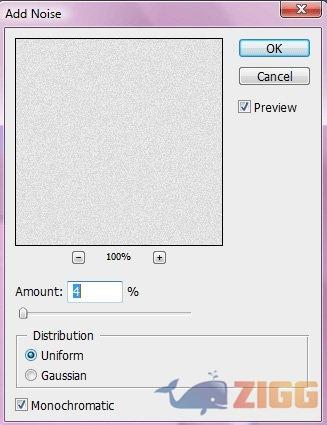
03. Pressione a letra L do teclado para selecionar a Lasso Tool, crie o formato de um buraco no documento como o da foto abaixo.
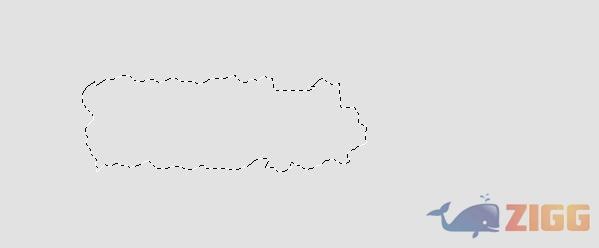
04. Pressione Delete e vá em Layer> Layer Style> Drop Shadow, defina os valores abaixo e pressione Ok.
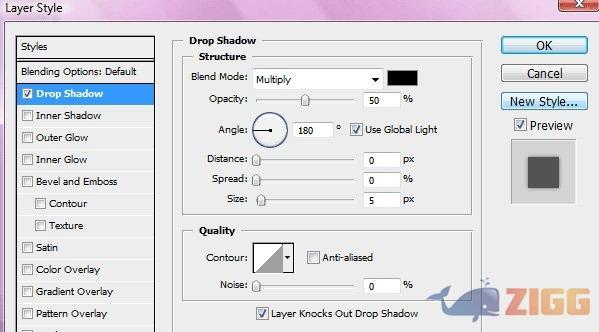
05. Sua imagem deverá ficar como a da foto abaixo.

06. Pressione Ctrl+Shift+Alt+N para criar uma nova layer, dê o nome de White Canvas Layer, pressione a letra D do teclado para resetar as cores de Foreground e Background para preto e branco, pressione a letra X do teclado para alternar as cores de Foreground e Background, sua cor de Foreground deve ser a branca, pressione Alt+Backspace (a tecla acima do Enter) ou pressione a letra G do teclado para selecionar a Paint Bucket Tool e clique no documento para preencher a layer com a cor branca, pressione a letra L do teclado para selecionar a Lasso Tool, diminua a opacidade da layer para 35% e crie outra seleção ao redor do buraco que criamos anteriormente como na foto abaixo.

07. Pressione Delete, defina a opacidade da layer em 100% novamente, vá em Layer> Layer Style> Drop Shadow e defina os valores abaixo.

08. Sua imagem deverá ficar como a da foto abaixo.
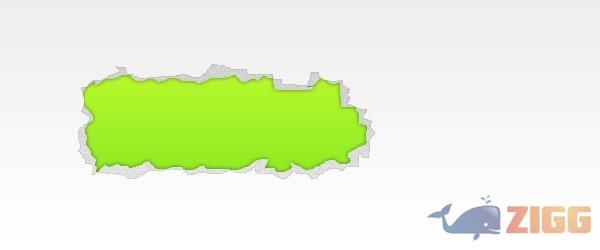
09. Agora pressione Ctrl+O e abra uma textura de papel qualquer, caso queira usar a mesma textura do tutorial clique aqui com o botão direito do mouse e escolha a opção Save Link As para baixar a textura, pressione Ctrl+A para selecionar o conteúdo da textura, Ctrl+C para copiar, volte ao documento que estamos trabalhando e pressione Ctrl+V para colar a textura, agora vá em Layer> Hide Layers para desabilitar a visibilidade da layer, pressione a letra W do teclado para selecionar a Magic Wand Tool, clique na layer onde criamos o buraco com a Lasso Tool e clique dentro do buraco para ativar a seleção dentro dele, clique na layer onde aplicamos a textura e vá em Layer> Show Layers para habilitar a visibilidade novamente, pressione Delete para retirar a parte da textura que está sobre o buraco criado, defina a opacidade da layer em 40%.

10. Pressione a letra L do teclado para selecionar a Lasso Tool, crie um retângulo como o da foto abaixo e preencha com uma cor qualquer, neste tutorial a seleção foi preenchida com a cor vermelha.

11. Agora vá em Layer> Layer Style> Drop Shadow, Layer> Layer Style> Gradient Overlay e Layer> Layer Style> Stroke e defina os valores abaixo.


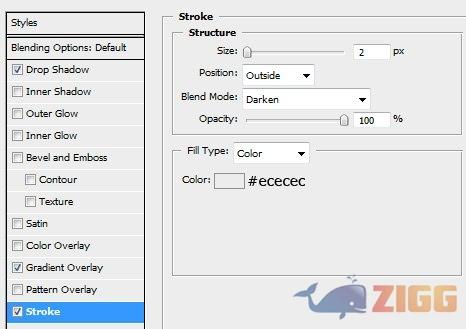
12. (Opcional) Caso seja necessário ajuste o ângulo da parte que criamos no passo anterior com a Free Transform (Ctrl+T).
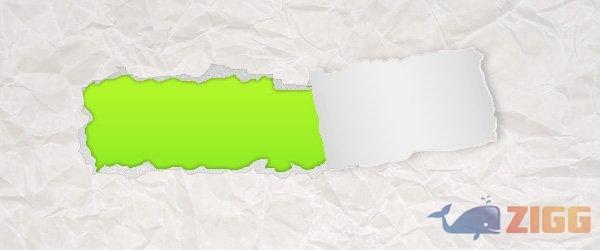
13. Pressione Ctrl+Shift+Alt+N para criar uma nova layer, deixe esta layer abaixo da layer do pedaço de papel que criamos, pressione a letra M do teclado para selecionar a Elliptical Marquee Tool, crie uma elipse na parte de baixo da tira de papel como na foto abaixo, pressione a letra D do teclado para resetar as cores de Foreground e Background para preto e branco, pressione Alt+Backspace (a tecla acima do Enter) ou pressione a letra G do teclado para selecionar a Paint Bucket Tool e clique dentro da seleção para preencher com a cor escolhida, vá em Filter> Blur> Gaussian Blur, defina o valor de 7 pixels e defina a opacidade da layer em 15%.

14. Sua imagem deverá ficar como a da foto abaixo.

15. Ao final sua imagem estará como da foto abaixo, depois basta colocar uma imagem qualquer em uma layer acima da layer Background e posicionar usando a Move Tool (letra V do teclado).

Comentários