
Criando um globo de discoteca
Você que adora uma balada, vai gostar deste tutorial para o Photoshop. Veja porquê?

Resumo em 30 segundos
- Você que adora uma balada, vai gostar deste tutorial para o Photoshop
- Veja porquê?
Como criar um globo de discoteca dos anos 70.
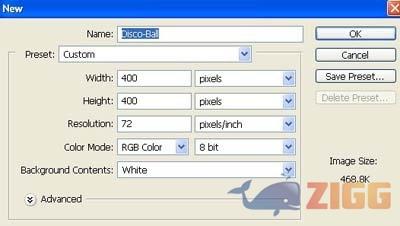
01. Pressione Ctrl+N para criar um novo arquivo, defina os valores abaixo e pressione Ok.
02. Pressione Ctrl+Shift+alt+N para criar uma nova layer, pressione a letra D do teclado para resetar as cores de Foreground e Background para preto e branco, pressione Alt+Backspace (a tecla acima do enter) ou pressione a letra G do teclado para selecionar a Paint Bucket Tool e clique no documento para pintar seu interior de preto.

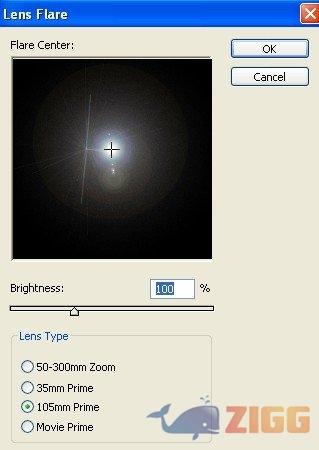
03. Agora vá em Filter> Render> Lens Flare e defina os seguintes valores.
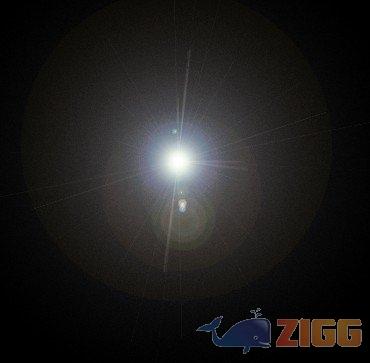
04. Sua imagem deverá ficar assim.
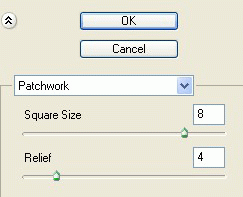
05. Agora vá em Filter> Texture> Patchwork e defina os seguintes valores.
06. Sua imagem deverá ficar como a imagem abaixo.

07. Agora vá em Filter> Distort> Spherize e defina os seguintes valores.

08. Pressione Ctrl+F para repetir o filtro aplicado, sua imagem deverá ficar como a imagem abaixo.

09. Pressione a letra M do teclado para selecionar a Elliptical Marquee Tool, com a tecla Shift pressionada crie um seleção como na imagem abaixo.

10. Agora pressione Ctrl+Shift+I ou vá em Select> Inverse.

11. Sua imagem deverá ficar assim.

12. Pressione Delete para deletar o fundo e logo em seguida pressione Ctrl+D para desativar a seleção.
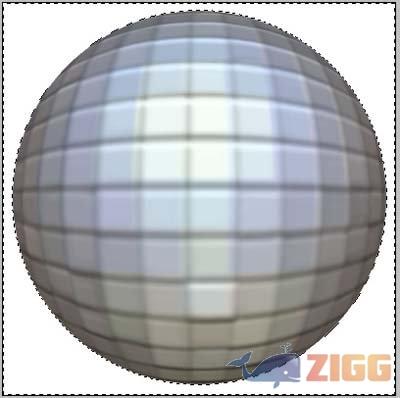
13. Agora vá em Filter> Brush Stroke> Accented Edges e defina os valores abaixo.

14. Sua imagem deverá ficar assim.
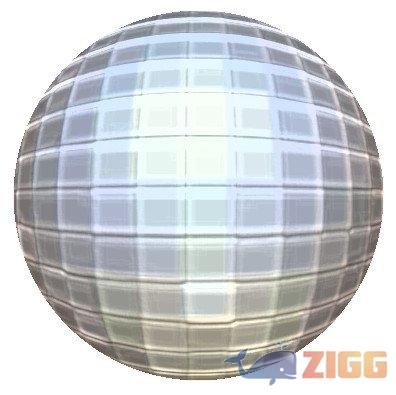
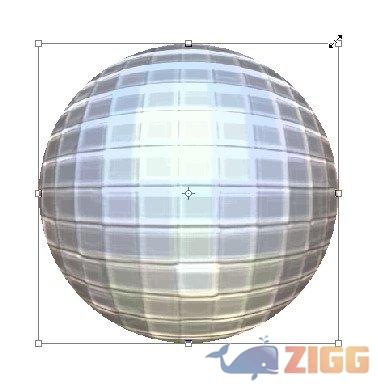
15. Pressione Ctrl+T para ativar a caixa de Free Transform e com a tecla Shift pressionada clique em um dos pontos da diagonal da caixa de Free Transform e arraste para diminuir o globo.
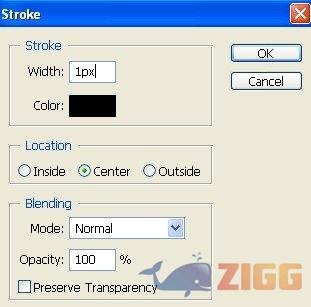
16. Vá em Layer> Layer Style> Stroke e defina os valores abaixo.
17. Clique na layer Background e pressione Alt+Backspace (a tecla acima do Enter) ou pressione a letra G do teclado para selecionar a Paint Bucket Tool e clique no documento para pintar a layer Background de preto.

18. Sua image deverá ficar assim.
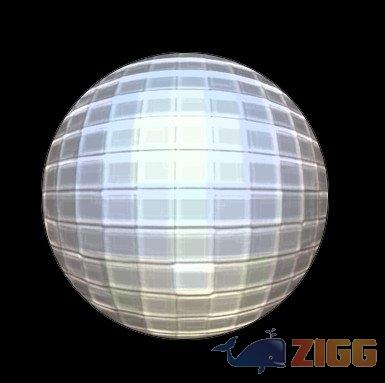
19. Pressione a letra B do teclado para selecionar a Brush Tool e selecione um brush parecido com uma estrela, caso você não tenha nenhum parecido visite a sessão PS Downloads e procure na lista de sites de Brushes algum brush de estrela ou similar.

20. No final seu efeito estará assim.

Comentários