
Criando partículas de polén abstratas
Veja como criar um efeito abstrato no Photoshop.

Resumo em 30 segundos
- Veja como criar um efeito abstrato no Photoshop.
Hoje veremos como estilizar uma foto criando um rastro de partículas usando um brush que será personalizado com modos de blend e algumas ferramentas.
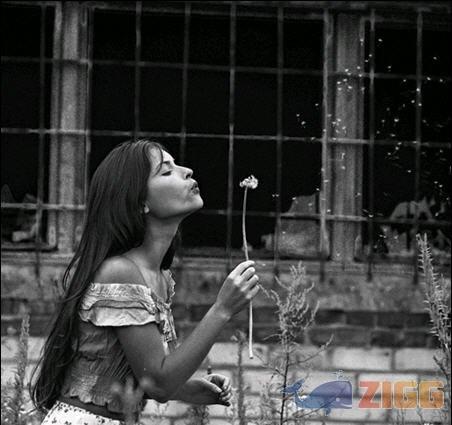
01. Pressione Ctrl+O e abra uma foto qualquer, neste tutorial usaremos a imagem abaixo.
02. Pressione Ctrl+Shift+Alt+N para criar uma nova layer, pressione a letra G do teclado para selecionar a Gradient Tool, defina a cor do gradiente como na foto abaixo, escolha o modo Radial.

03. Aplique na layer, sua imagem deverá ficar como a da foto abaixo.

04. Mude o modo de blend da layer para Overlay, sua imagem deverá ficar como a da foto abaixo.

05. Ainda com a Gradient Tool selecionada defina o gradiente com as cores abaixo.

06. Defina o modo Radial para o gradiente, pressione Ctrl+Shift+Alt+N para criar uma nova layer e aplique o gradiente como na foto abaixo.
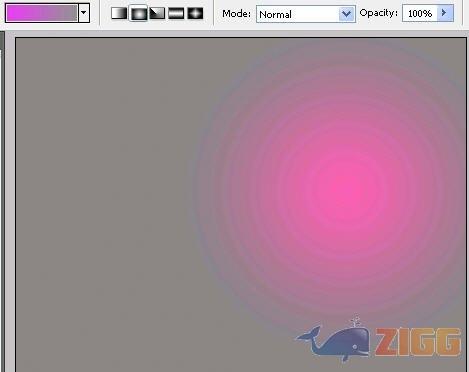
07. Mude o modo de blend da layer para Overlay.

08. Pressione Ctrl+Shift+Alt+E para mesclar todas as layers em uma nova layer.
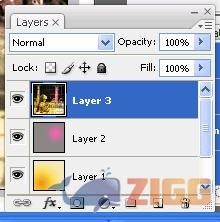
09. Agora pressione a letra B do teclado para selecionar a Brush Tool, defina os valores abaixo na barra de opções da ferramenta.

10. Agora vá em Window> Brushes e defina os valores abaixo.
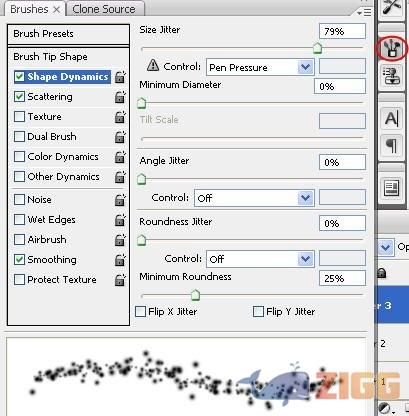

11. Pressione a letra D do teclado para resetar as cores de Foreground e Background para preto e branco, pressione a letra X do teclado para inverter as cores de Foreground e Background, sua cor de Foreground deve ser a branca, clique e arraste o mouse para passar o brush no sentido do sopro da garota, sua imagem deverá ficar como a da foto abaixo.
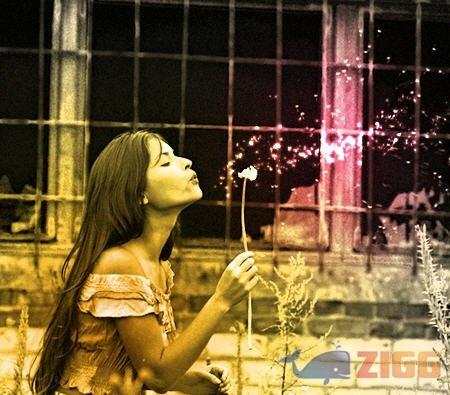
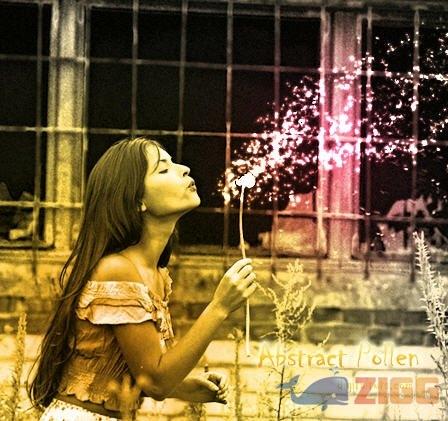
12. Adicione mais detalhes e no final sua imagem estará como a da foto abaixo
Comentários