
Convertendo DVDs com o NERO 8


Resumo em 30 segundos
- Neste tutorial você seguirá o procedimento passo a passo de como recodificar um vídeo no Nero Recode, do Nero 8.Antes de começar tenha certeza de ter:Iniciado o Nero
Neste tutorial você seguirá o procedimento passo a passo de como recodificar um vídeo no Nero Recode, do Nero 8.
Antes de começar tenha certeza de ter:
- Iniciado o Nero Recode
- Inserido um DVD no seu drive.
Para recodificar um vídeo, proceda do seguinte modo:
1. Selecione o serviço Recodificar um DVD inteiro para DVD/ Recode an Entire DVD to DVD na tela inicial do Nero Recode.A tela Meu Backup de DVD/ My DVD Backup aparece
2. Clique no botão Importar DVD/Import DVD.A caixa de diálogo Encontrar Pasta/Find folder aparece.
3. Selecione o Drive no qual o DVD está e clique no botão OK.A barra de capacidade no fundo da tela mostra qual o tamanho que os arquivos importados do DVD irão ter. Se o DVD fonte for maior que o alvo médio, então a seção mediana da aba DVD-Video Files mostra como o DVD pode ser recodificado para adaptar ao perfil selecionado.
4. Esteja certo de ter marcado a caixa fit to target(ajustar ao objeto) e selecione o formato desejado no menu de opções (por exemplo 8cm DVD[1,4GB]) O conteúdo do DVD fonte é então recodificado para caber no formato selecionado no menu Fit to Target.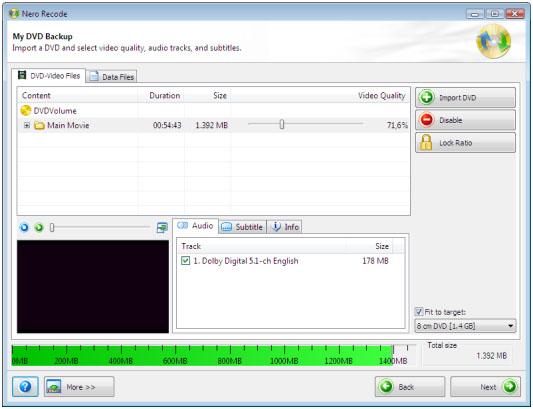

Se a caixa Fit to Target (ajustar ao alvo) não for selecionada, o DVD-Video é importado em seu tamanho original. Neste caso o volume de dados pode ser tão grande que só poderá ser gravado em um DVD Double-layer ou salvo no disco rígido.
5. Clique no botão Next para definir as configurações de gravação. a tela Configurações de Gravação/Burn Settings aparece.
6. Selecione o drive alvo onde você deseja gravar os arquivos. (por exemplo: drive F: )
7. Clique no botão Gravar/Burn para iniciar o processo de gravação. O processo de gravação se inicia.
A tela de Recodificando e Gravando/Recoding and Burnin é mostrada e você pode seguir o processo de gravação na barra de progresso.
a janela de Esperando por disco/Waiting for Disc se abre
8. Por favor, insira um disco gravável vazio. O processo de gravação está completo quando uma mensagem relevante aparece na janela informativa.
9. Decida se você quer salvar um arquivo de log do processo de gravação.
Pronto: você converteu/recodificou um DVD e o gravou.
Você pode agora voltar nas configurações de gravação e gravar a mesma compilação novamente. O botão Próximo/Next te leva à tela de “O que você gostaria de fazer agora?”/ “What would you like to do now?”. Lá você pode escolher outras opções ou finalizar o Nero Recode.
Por Nero Inc.;Traduzido por Zeo Strauch

Comentários