
Configure os efeitos visuais e ganhe em desempenho
Fazendo uma limpeza no windows parte 4


Resumo em 30 segundos
- Fazendo uma limpeza no windows parte 4
O Windows XP possui muitos efeitos visuais interessantes(não mais do que o Windows Vista e Windows 7, o novo sistema da Microsoft), mas essa beleza consome uma serie de recursos do sistema, e pode torná-lo bem mais lento na realização de algumas tarefas. Mas, com um pouco de bom senso, você poderá desabilitar alguns efeitos sem que o resultado geral provoque muitas mudanças perceptíveis. Em função disso, poderá ganhar umas gotas de desempenho. Acompanhe.
- 1. Clique com o botão direito do mouse em. Meu computador e escolha Propriedades.
- 2. Na aba Avançado, no item Desempenho, clique no botão Configurações.
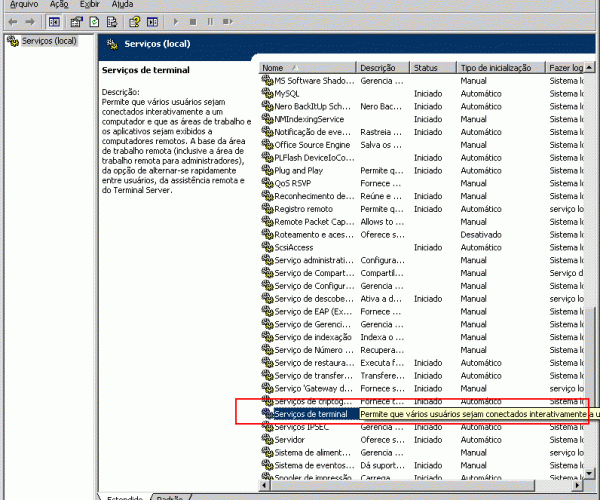
- 3. Na tela seguinte, na aba Efeitos visuais, marque o item Personalizar e, no quadro logo abaixo, desmarque os itens que você julgar desnecessários. A título de sugestão, desmarque os seguintes intens.
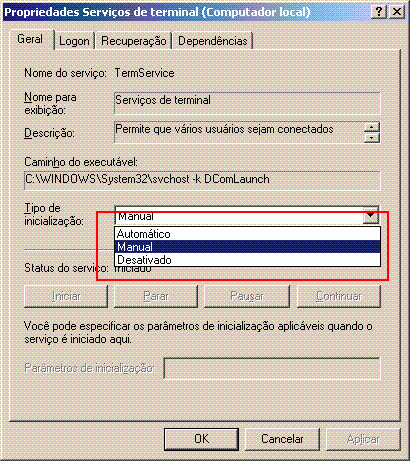
- Animar janelas ao minizar e maximizar;
- Deslizar botões da barra de ferramentas;
- Esmaecer ou deslizar menus para exibição;
- Mostrar retângulo de seleção translúcido;
- Mostrar sombras sob menus;
- Usar imagem de plano de fundo para cada tipo de pasta.
- Se quiser conferir como o Windows ficaria, caso todas as opções de efeitos visuais estivessem desabilitadas, marque o item Ajustar para obter melhor desempenho. Clique em Aplicar e em OK

Comentários