
Como usar o botão de compartilhamento do Dropbox no Gmail
Compartilhamento do Dropbox no Gmail, veja como realizar o procedimento.

Resumo em 30 segundos
- Como ativar o Dropbox para Gmail
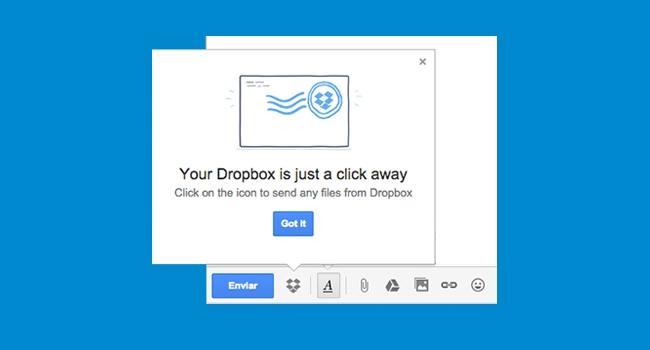
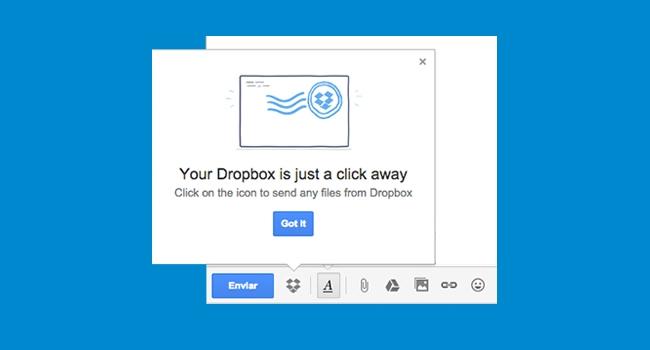
Se você utiliza o Gmail para gerenciar os seus e-mails e o Dropbox para armazenar arquivos, documentos e fotos, eis uma boa notícia: você pode enviar os arquivos do seu Dropbox através dos e-mails do Gmail com apenas um botão.
Isso é possível através de uma extensão para Google Chrome disponibilizada pelo serviço de armazenamento em nuvem gratuito. Para ter acesso a esta ferramenta que facilitará o seu dia-a-dia, basta seguir os passos abaixo!
Como ativar o Dropbox para Gmail
Primeiramente, você deve ter a extensão instalada no seu Google Chrome – como mencionado no link acima. Caso tenha dificuldades em baixar a extensão, siga o passo a passo abaixo.
Abra o Google Chrome e clique no botão de menu que está no canto superior esquerdo para abrir o menu de configurações. Em seguida, selecione “Mais ferramentas” e clique em “Extensões”.

Na nova tela que se abriu, desça até o final e clique em “Obter mais extensões”. Uma aba se abrirá no Chrome Web Store, a loja de apps, jogos, temas e extensões do Google Chrome.
Na caixa de pesquisa à esquerda, digite “Dropbox”. Em seguida, nos resultados de pesquisa, procure pela extensão chamada Dropbox para Gmail e clique em “Usar no Chrome” para fazer a instalação.

Como funciona no Gmail
Com a extensão instalada no Google Chrome, é hora de aprender como ela funciona na prática!
A primeira vez que você entrar no Gmail após a instalação do Dropbox para Gmail, uma mensagem aparecerá mostrando onde está localizado o novo botão para acessar os arquivos do seu Dropbox.
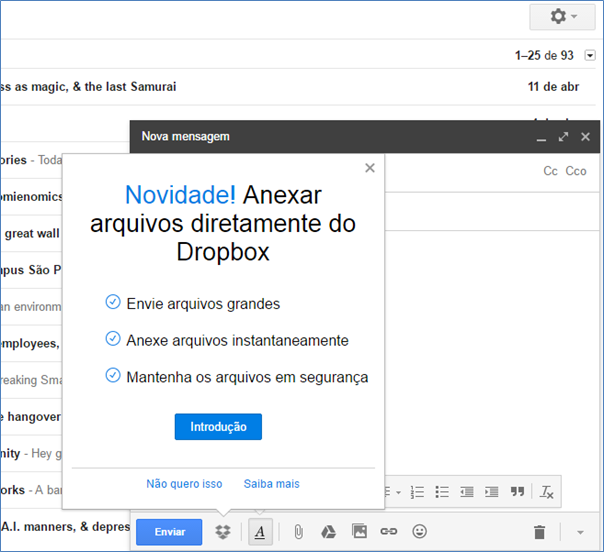
Ao clicar no botão “Introdução” ou no “ícone do Dropbox”, será solicitado que você efetue login com as suas informações do Dropbox. Em seguida, você terá acesso a todos os arquivos armazenados no Dropbox com a possibilidade de enviá-los na forma de anexos dos seus e-mails do Gmail.
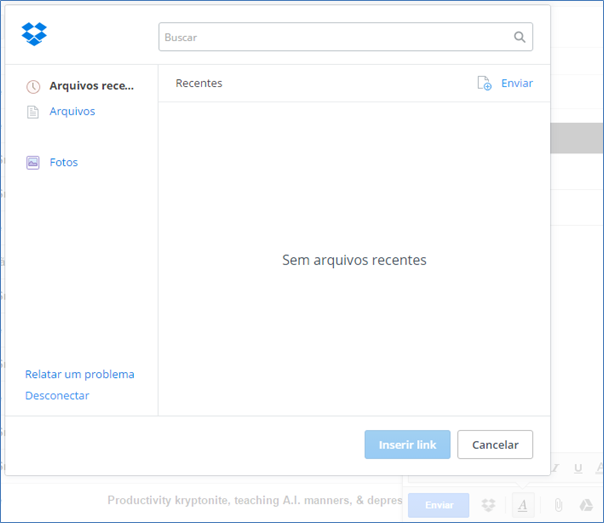
O mais interessante desta ferramenta é que, na verdade, os arquivos que você escolher anexar ao e-mail não vão em anexo. Ao selecionar um arquivo, o Dropbox irá colocar no e-mail um link para acessar este arquivo compartilhado – por isso o botão para adicionar os arquivos ao e-mail é “Inserir link” – e, desta forma, economizando espaço na sua caixa de entrada e possibilitando o envio de arquivos grandes.
Desativando/desinstalando a extensão
Se por algum motivo você não deseja mais ter o Dropbox para Gmail, acesse novamente o menu no canto esquerdo superior do seu Google Chrome, vá em “Mais ferramentas” , em seguida clique em “Extensões” e você terá acesso à página de configurações de todas as suas extensões instaladas.
Procure pela extensão Dropbox para Gmail e clique no botão da lixeira para desinstalar a extensão ou apenas desmarque a seleção “Ativada” para desativar a extensão, mas sem desinstala-la.

*Por enquanto, a extensão só está disponível para o navegador Google Chrome.
Comentários