
Como usar Notas Autoadesivas no Windows 10
Aprenda a usar as notas autoadesivas no Windows 10 para criar lembretes importantes e organizar tarefas.

Resumo em 30 segundos
- Barra de buscas do Windows
- Posicione suas notas
- Não gosto da cor amarela da minha nota posso mudar?
Você vive usando papel de Post-ITS para lembrar de compromissos ou momentos importantes. Não aguenta mais aquela papelada toda em cima da sua mesa, ou até mesmo perder seus cadernos de anotações? Vamos te dar umas dicas para não ter que ficar colando papeis por aí com o uso simples de uma ferramenta muito útil – porém subestimada – do Windows 10, as Notas Autoadesivas!
Barra de buscas do Windows
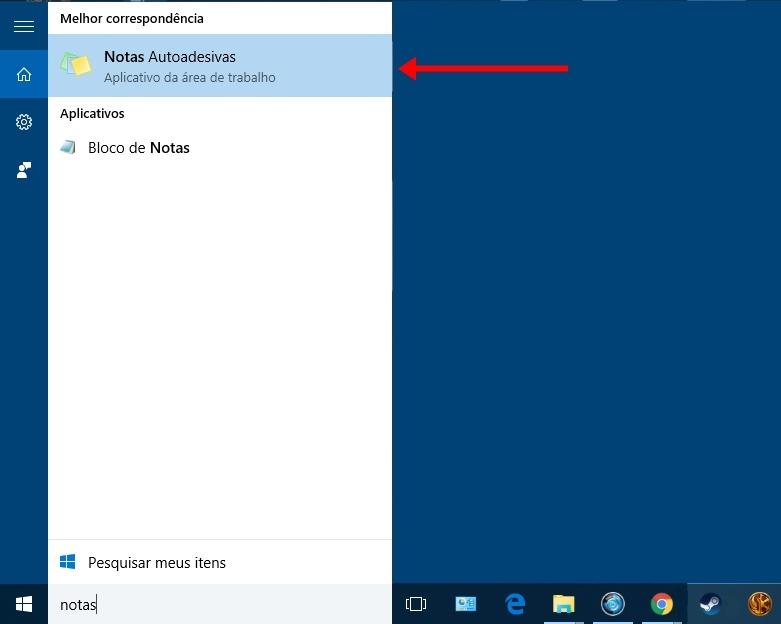
No canto inferior digite “Notas”. Será apresentada uma opção de “Notas Autoadesivas”, então basta clicar sobre o aplicativo para abri-lo. Uma janela será aberta para que você escreva suas anotações mais importantes.
Posicione suas notas
Após criar sua nota posicione onde quiser pode ser na barra inferior ou superior sinta-se à vontade para exibir seus lembretes. Ao minimizar o aplicativo, suas notas somem da área de trabalho, mas são exibidas automaticamente ao clicar sobre o ícone na barra de tarefas com o botão esquerdo do mouse.
Não gosto da cor amarela da minha nota posso mudar?
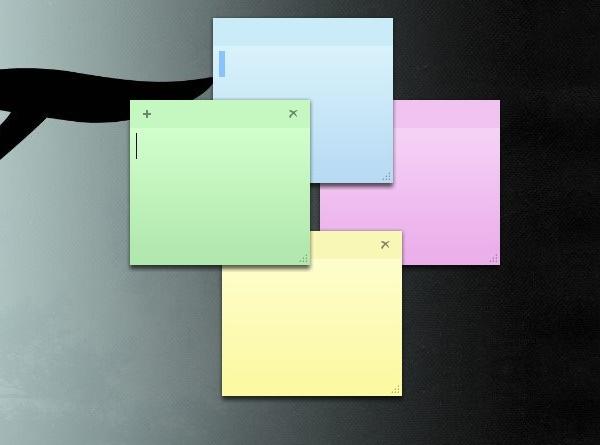
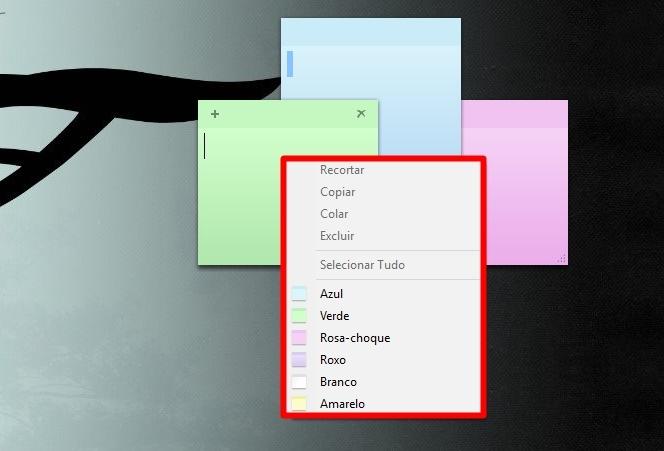
Claro, basta clicar com lado direito no mouse em cima da nota que aparecerão as seguintes opções de cores: azul, verde, rosa-choque, roxo, branco e a cor padrão amarelo.
Utilizar as cores diferentes pode ajudar a diferenciar os seus compromissos: utilize estilos mais vibrantes para coisas com maior prioridade e utilize cores mais claras para compromissos menos urgentes.
Como faço para adicionar mais notas?
Para adicionar mais notas, basta clicar no sinal de “+” para criar outras notas em uma nota já aberta ou no menu de contexto aberto ao se clicar no ícone na barra de tarefas com o botão direito do mouse.
Quero fechar minha janela de anotações?
Clique no “X” na barra superior direita da nota e a exclua, lembrando que sempre será apresentado uma mensagem solicitando um Sim ou Não.
Cuidado para não poluir sua área de trabalho
Parece bacana ter um recurso para ajudara lembrar os seus afazeres, porém tente tomar cuidado para que a tela do seu computador não vire uma bagunça ou painel de aviso. Por isso, nunca se esqueça de descartar o que não utiliza.
Você utiliza sistema Linux?
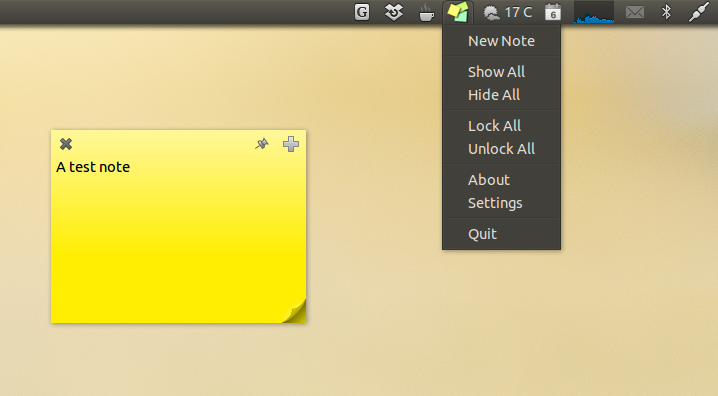
Não se preocupe, o Sticky Notes pode te ajudar na hora de criar suas notas. Desenvolvido para rodar em sistemas Ubuntu, os lembretes são apresentados no canto superior da tela próximo ao calendário.
Um aspecto interessante do Sticky e que você pode categorizar suas notas diferente das notas do Windows. Por exemplo, você pode criar uma categoria chamada Consulta com um fundo branco e letras vermelhas para enfatizar o tema médico.
Para instalar o Sticky é necessário instalar um comando em seu PC chamado PPA; coloque o seguinte comando para instalar a aplicação:
sudo add-apt-repository ppa:umang/indicator-stickynotes -y && sudo apt-get update && sudo apt-get install indicator-stickynotes -y

Comentários