
Como trocar a cabeça de alguém em uma foto
Saiba como alterar os rostos de uma pessoa no photoshop.


Resumo em 30 segundos
- Saiba como alterar os rostos de uma pessoa no photoshop.
Como trocar a cabeça de pessoas em uma foto.
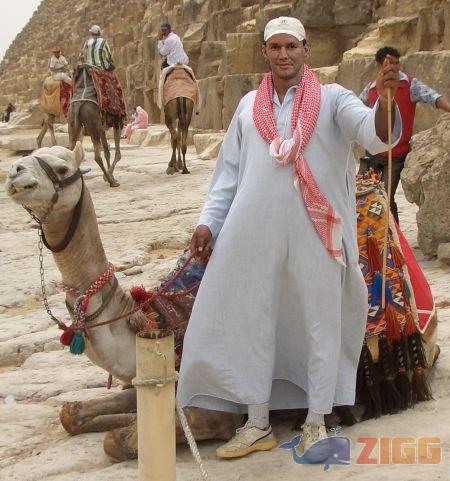
01. Pressione Ctrl+O e abra uma foto onde vamos substituir o rosto, escolha uma foto que de preferência seja grande, tenha uma iluminação e posição do rosto próximos da foto que será usada para a montagem, neste tutorial iremos usar a imagem abaixo.

02. Pressione a letra P do teclado para selecionar a Pen Tool (ou outra ferramenta de seleção)e faça uma seleção ao redor do boné (se não souber utilizar a Pen Tool clique aqui), com o boné selecionado clique dentro do Path e escolha a opção Make Selection, caso esteja usando outra foto onde a pessoa não possui chapéu ou boné pule este passo.
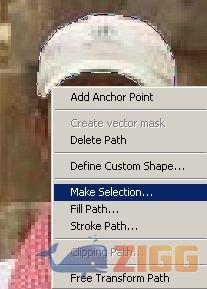
03. Na caixa de confirmação clique em Ok.

04. O boné será selecionado como na foto abaixo.
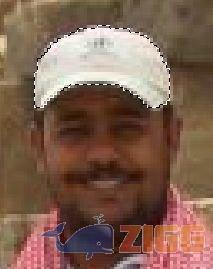
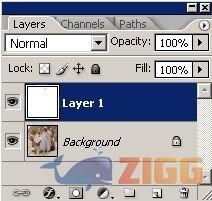
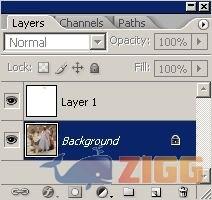
05. Pressione Ctrl+J para criar um cópia do boné em outra layer, sua paleta de layers deverá ficar como na foto abaixo.
06. Pressione Ctrl+O e abra a imagem do rosto que queira usar, neste tutorial iremos usar a a imagem abaixo.
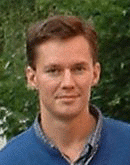
07. Pressione a letra P do teclado para selecionar a Pen Tool (ou outra ferramenta de seleção), e crie uma seleção em volta da cabeça da pessoa na foto (caso não saiba como usar a Pen Tool clique aqui), clique dentro do Path criado com o botão direito do mouse e escolha a opção Make Selection, na caixa que irá abrir clique em Ok, sua seleção será carregada, pressione Ctrl+C para copiar o conteúdo da seleção.
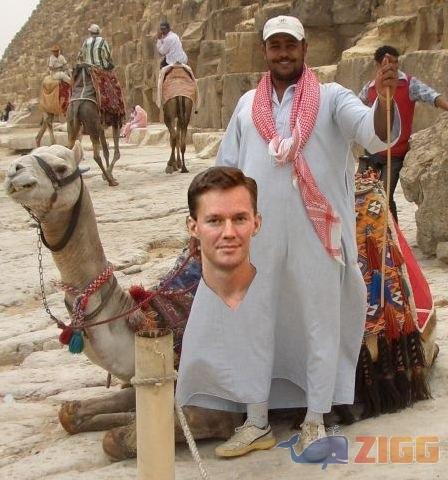
08. Volte na outra foto que estavamos trabalhando anteriormente e pressione Ctrl+V para colar a cabeça que acabou de ser copiada, sua imagem deverá ficar como a foto abaixo.
09. Pressione a letra V do teclado para selecionar a Move Tool e mova a cabeça para o local correto na foto.
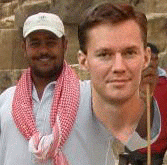
10. É quase certo que a proporção das cabeças não sejam parecidas, para acertar isso pressione Ctrl+T para abrir a caixa de Free Transform.

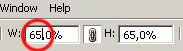
11. Na barra de opções da ferramenta clique no ícone de Maintain Aspect Ratio para que a proporção original da imagem seja mantida.

12. Agora diminua a largura da cabeça em 65% isto irá modificar a altura automaticamente, aqui você terá que experimentar valores até chegar ao tamanho certo da foto base.
13. Deixe as duas cabeças com o mesmo tamanho.

14. Agora clique com o botão direito do mouse dentro da caixa de Free Transform e escolha a opção Flip Horizontal para rotacionar a cabeça horizontalmente.

15. Sua imagem ficará assim.

16. Clique em um dos pontos da diagonal da caixa de Free Transform e rotacione levemente a cabeça para que ela fique na mesma posição da outra cabeça.

17. Agora clique dentro da caixa de Free Transform e posicione a cabeça no lugar correto, sua image deverá ficar como a da foto abaixo.
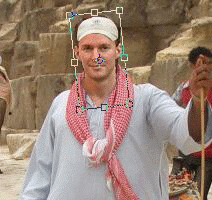
18. A cabeça deverá estar acima do boné pois a layer em que ela está ficou acima da layer do boné, então na paleta de layers, clique na layer da cabeça e arraste para baixo da layer do boné como na imagem abaixo.
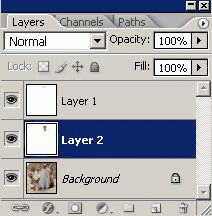
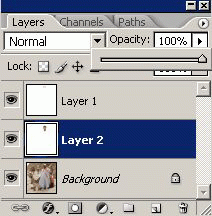
19. Diminua um pouco a opacidade da layer da cabeça.

20. Defina uma opacidade que permita que você veja as duas cabeças, alinhe as duas pelos olhos.
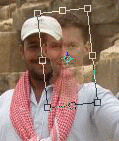
21. Posicione novamente as cabeças e pressione Enter.

22. Defina a opacidade da layer em 100%.
23. Sua imagem deverá estar assim.
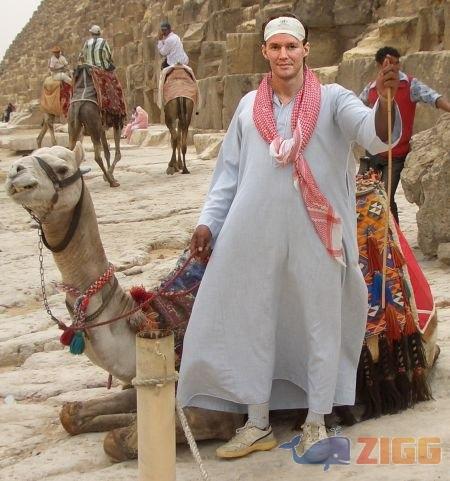
24. Pressione a letra E do teclado para selecionar a Eraser Tool e clique na layer da cabeça caso ela não esteja selecionada.

25. Passe a Eraser Tool em toda a parte que está sobrando além do boné (o cabelo da foto usada), faça o mesmo na área do pescoço, uma boa dica é diminuir um pouco a opacidade da layer para saber que áreas podem ser apagadas e quais não podem.
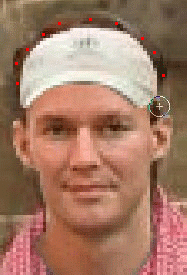
26. Sua imagem deverá ficar assim.

27. Agora clique na layer Background que contém a foto original (do Egípcio com o camelo) pois precisamos arrumar algumas áreas atrás da cabeça que foi aplicada que ainda mostram a cabeça da foto original.

28. Pressione a letra S do teclado para selecionar a Clone Stamp Tool (caso não saiba como usar a Clone Stamp Tool clique aqui).
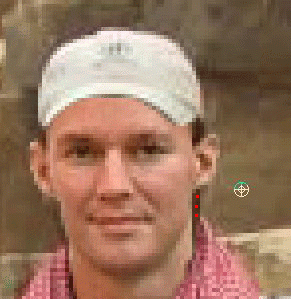
29. Clique no background da imagem com a tecla Alt pressionada para copiar o local e depois vá na parte onde queremos eliminar e clique para ir clonando, faça isto até eliminar todas as áreas em que a cabeça original aparece.

30. Sua imagem deverá ficar como a da foto abaixo.

31. Faça o mesmo procedimento com as áreas da roupa próximas ao pescoço.

32. Deixe a imagem assim.

33. A montagem está quase pronta, porém a cor do rosto não bate com a cor das mãos.
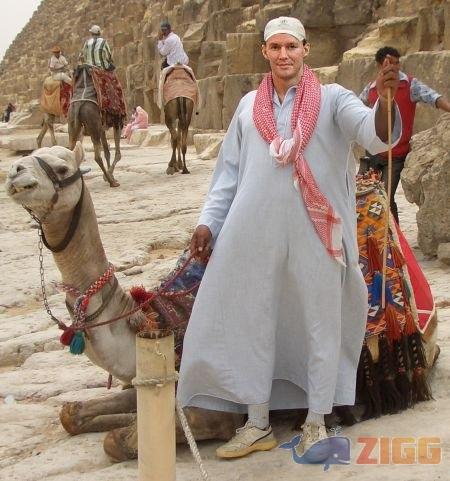
34. Clique na layer da cabeça e pressione Ctrl+U para abrir a caixa de Hue/Saturation, não marque a opção Colorize, defina os valores abaixo, porém caso use outra foto vá olhando até achar o ponto certo de onde os sliders devem ficar.

35. Vá movendo os sliders até achar o tom certo de pele como na foto abaixo.
36. Para criar a sombra abaixo da aba do boné pressione a letra O do teclado para selecionar a Burn Tool, e defina os seguintes valores na barra de opções da ferramenta.

37. Certifique-se de que a layer da cabeça esteja selecionada e vá desenhando a área da sombra como na foto abaixo.

38. Ao final sua foto estará assim.

Comentários