
Como sincronizar Android com Windows 10
Utilize o OneDrive para enviar fotos diretamente para o PC

Resumo em 30 segundos
- Como sincronizar OneDrive do Android com Windows 10
- Passo 01
- Passo 02
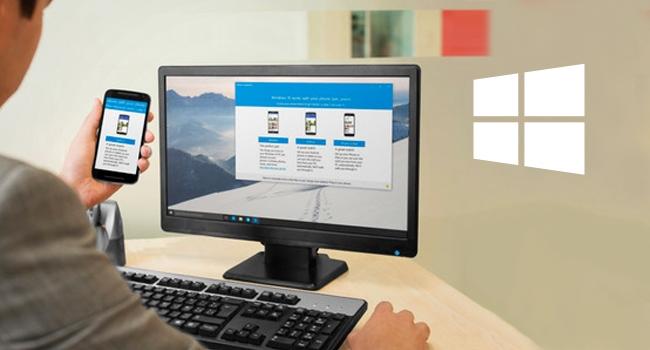
O Windows 10 foi lançado há menos de um mês, mas nem todos os usuários descobriram todos os recursos do novo sistema operacional da Microsoft. Uma funcionalidade muito interessante do sistema e que passa despercebida é a possibilidade de sincronização com dispositivos móveis, integrando apps do Windows com suas versões para smartphones, não só para Windows Phone, mas também para dispositivos Android e iOS.
No tutorial abaixo mostramos como sincronizar o OneDrive do Android com a versão do aplicativo no Windows 10; o procedimento permite, por exemplo, que as fotos tiradas no celular sejam enviadas automaticamente para uma pasta no computador.
Como sincronizar OneDrive do Android com Windows 10
Passo 01
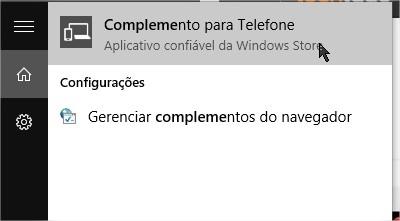
No Menu Iniciar, faça uma busca por “Complemento para Telefone”
Passo 02
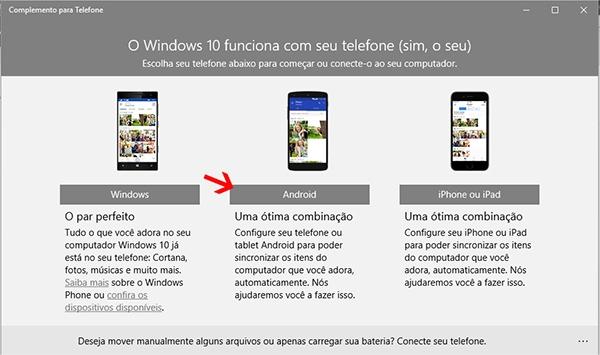
Execute a aplicação e, na nova janela, clique na opção Android.
Passo 03
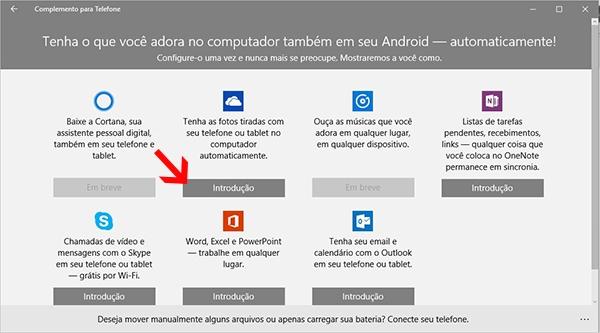
Clique em Introdução abaixo do ícone do OneDrive
Passo 04
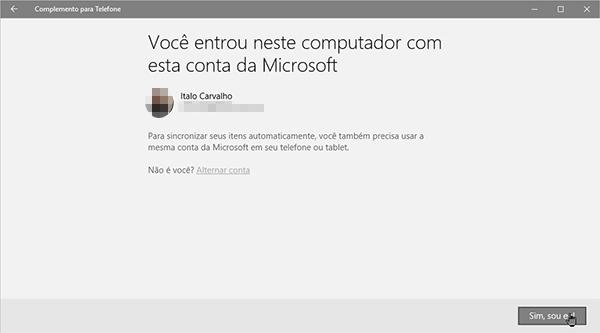
Confirme sua conta na tela seguinte
Passo 05
Antes de seguir para o próximo passo, você deve baixar o OneDrive para Android

Passo 06
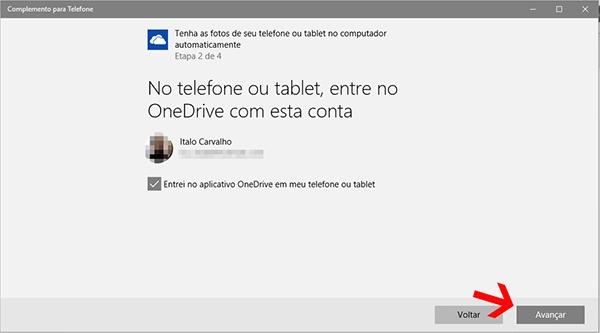
Faça login no OneDrive para Android usando a mesma conta do Windows 10, marque a caixa e clique em Avançar.
Passo 07
Ative a configuração de upload automático da Câmera no Android, marque a caixa e clique em Avançar.
Passo 08
Clique em Concluído

Agora todas as fotos que você tirar no celular estarão na pasta “Camera upload” do OneDrive. O processo para sincronizar os outros aplicativos é bastante similar e cada um deles possui características e funcionalidades únicas.
Comentários