
Como remover ransomware do PC
Entenda o que é ransomware, como identificar ataques e aprenda métodos eficazes para remover esse tipo de ameaça do seu PC.


Resumo em 30 segundos
- Google Chrome
- Apple Safari
- Mozilla Firefox
Já pensou estar navegando tranquilamente na internet como faz todos os dias quando, de repente, aparece uma página da polícia dizendo que você foi pego fazendo algo ilegal, e que deve pagar uma quantia para liberar seu navegador, sem conseguir fechar a janela? Se a página ainda exibe o logo da Polícia Federal e sua cidade, pode parecer bastante convincente, não é verdade?
Saiba que isso é um golpe conhecido como “ransomware” – ransom significa resgate em inglês, e ware refere-se a software. Ransomwares variam em complexidade, desde simples scripts que bloqueiam seu navegador até versões avançadas que criptografam arquivos do seu disco rígido, exigindo resgate para liberação.
Além de saber como remover o ransomware, é fundamental adotar medidas preventivas para proteger seu computador. Mantenha seu sistema operacional e programas sempre atualizados, utilize antivírus confiáveis e evite acessar sites suspeitos, especialmente de pirataria ou pornografia.
Outra prática essencial é realizar backups regulares dos seus arquivos importantes, preferencialmente em dispositivos externos ou serviços na nuvem, para minimizar perdas em caso de ataque.
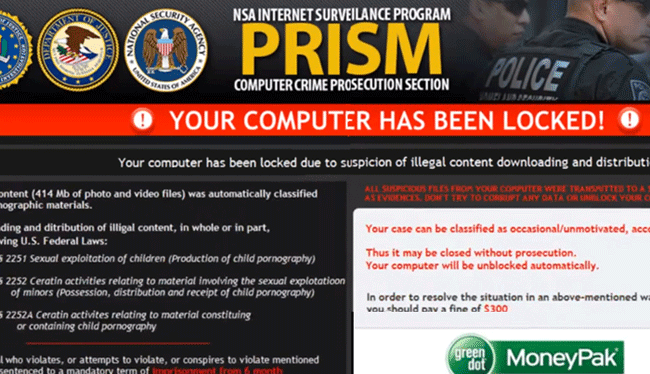
Se você for vítima de um ransomware que bloqueia seu navegador, a maneira mais fácil de sair da situação é usar Ctrl + Alt + Del para abrir o Gerenciador de Tarefas e encerrar o processo do navegador. Porém, se o navegador estiver configurado para restaurar a última sessão automaticamente, o problema pode reaparecer.
Nesse tutorial, mostramos como desativar o JavaScript nos navegadores mais comuns para garantir que a página maliciosa não seja executada novamente.
Google Chrome
Passo 1 – Clique no ícone de menu no canto superior direito da tela, depois em “Mais ferramentas” e em seguida em “Gerenciador de tarefas”.
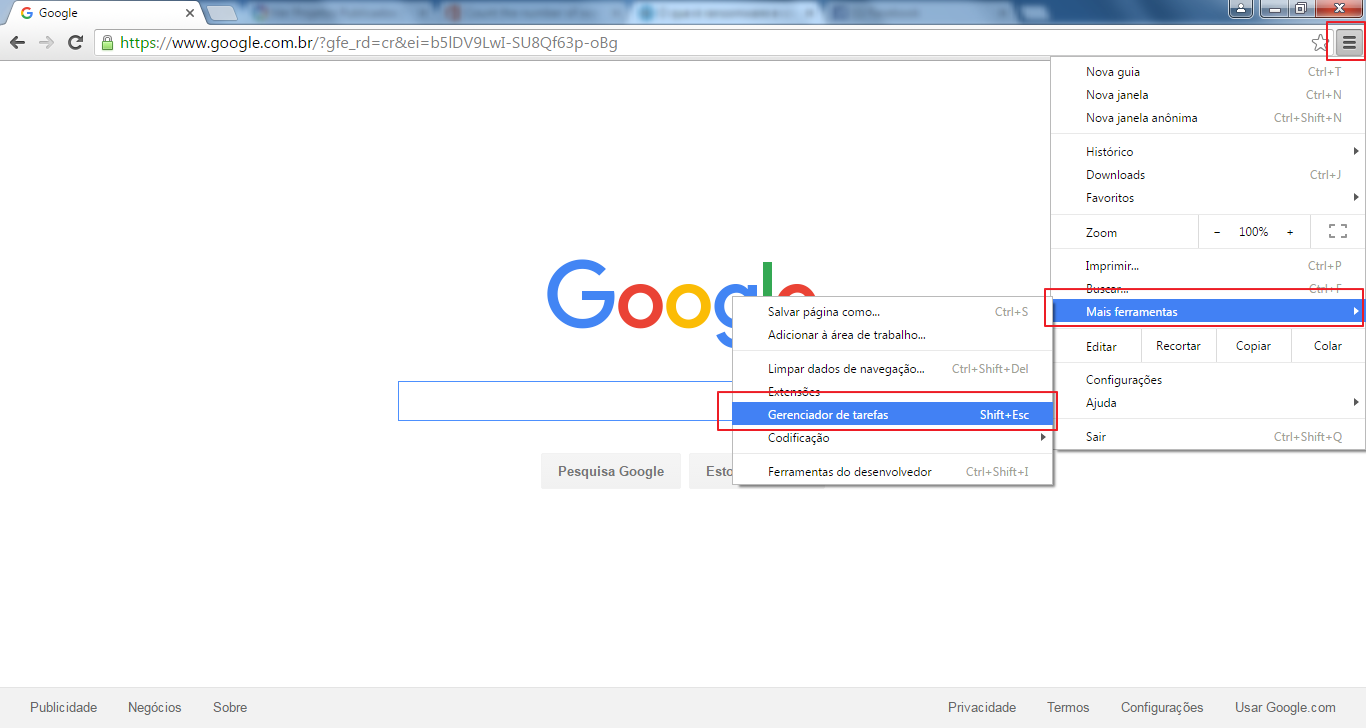
Passo 2 – Na janela que se abrir, localize a página do ransomware na lista e clique em “Encerrar processo”.

Apple Safari
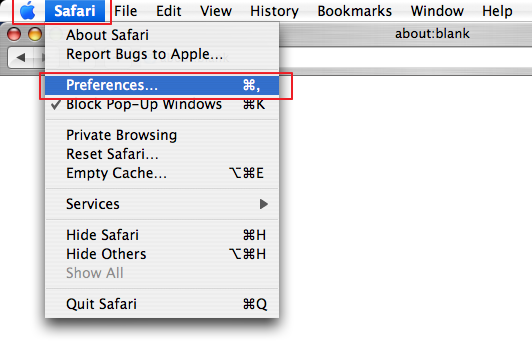
Passo 1 – Clique em Safari ao lado do ícone da maçã no canto superior esquerdo da tela e em seguida em “Preferências”.
Passo 2 – No menu de preferências, clique na aba “Segurança” e desative a opção do JavaScript.
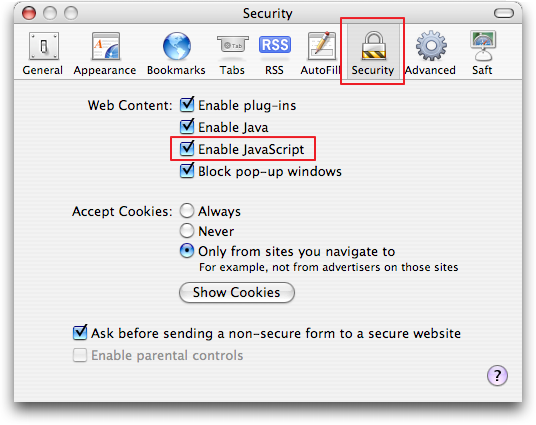
Após fechar a página maliciosa, reabilite o JavaScript para garantir o funcionamento normal dos sites.
Mozilla Firefox
Passo 1 – Abra uma nova aba e digite na barra de endereços “about:config” (sem aspas). Confirme que sabe o que está fazendo para acessar as configurações avançadas.
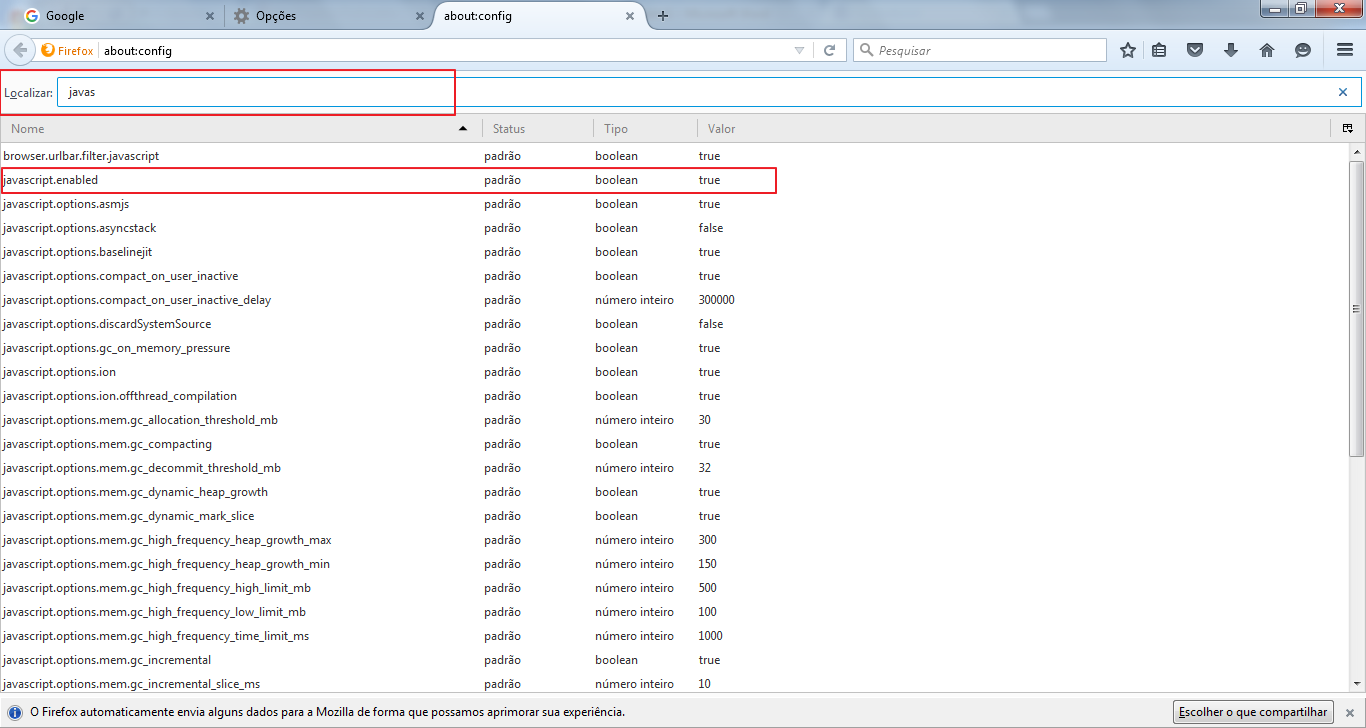
Passo 2 – Use a barra de busca para encontrar a opção “javascript.enabled”. Clique duas vezes para alterar seu valor para “false”, desativando o JavaScript.
Após fechar a aba maliciosa, volte a opção para “true” para restaurar o funcionamento normal do navegador.
Se o problema persistir, recomendamos utilizar um programa especializado para eliminar ransomware, como o Malwarebytes Anti-Ransomware Beta.
Além disso, mantenha seu antivírus sempre atualizado e evite acessar sites suspeitos para reduzir o risco de infecção.
Agora que você sabe como se proteger e remover ataques de ransomware, lembre-se: órgãos oficiais, como a polícia, nunca utilizam esse tipo de mecanismo para cobrar multas ou resgates.
Comentários