
Como melhorar as cores e o brilho de uma imagem usando alguns ajustes no Photoshop.
Este tutorial vai mostrar como retocar uma fotografia escura para deixar com um visual mais brilhante e atraente.


Resumo em 30 segundos
- Este tutorial vai mostrar como retocar uma fotografia escura para deixar com um visual mais brilhante e atraente.
01. Pressione Ctrl+O e abra uma imagem qualquer, neste tutorial utilizaremos a foto abaixo, caso queira usar a mesma imagem clique com o botão direito do mouse sobre a foto e escolha a opção Save Link As.
02. Agora pressione Ctrl+M para abrir a caixa de Curves, defina o gráfico como na foto abaixo e pressione Ok.

03. Pressione Ctrl+B para abrir a caixa de Color Balance e defina os valores abaixo.

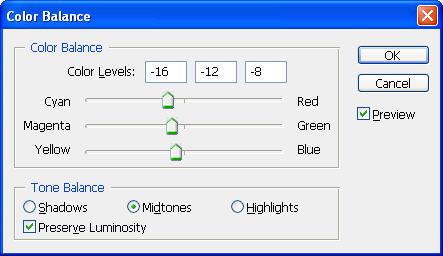

04. Agora pressione Ctrl+U para abrir a caixa de Hue/Saturation e defina os valores abaixo.
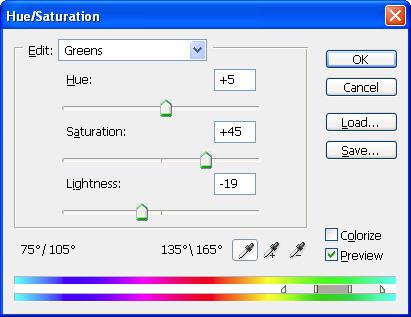
05. Sua foto deverá ficar como a da imagem abaixo, muito saturada e brilho estourado.

06. Agora pressione Ctrl+L para abrir a caixa de Levels e defina os valores abaixo.

07. Agora vá em Select> Color Range e clique em um ponto qualquer da pele da pessoa na foto, pressione Ok.

08. Vá em Filter> Blur> Surface Blur e defina os valores abaixo.

09. Ao final sua imagem estará como a da foto abaixo.

Comentários