
Como fazer o Windows 8 iniciar mais rapidamente
Veja algumas dicas que ajudarão seu PC a iniciar mais rápido


Resumo em 30 segundos
- Ativar a inicialização rápida
- Desativar programas que iniciam com o sistema
- Desativar outros serviços que iniciam com o sistema

Quem utiliza o Windows 8 sabe que ele é muito mais rápido que seus antecessores em vários quesitos, inclusive na inicialização; mas à medida que personalizamos o sistema e instalamos mais programas, é normal que ele fique mais lento. Existem algumas dicas que ajudam o “boot” do Windows a ficar mais rápido, listamos algumas abaixo.
Ativar a inicialização rápida
O Windows 8 tem um recurso chamado “Inicialização rápida”. Normalmente esse recurso vem ativado de fábrica. Mas você pode verificar e ativá-lo, caso ele não esteja ligado.
Na Interface Metro, clique em “Configurações” (o ícone com a engrenagem), depois clique na lupa e digite “Opções de energia” na barra de busca.

Clique no resultado que vai aparecer à esquerda da tela.

Clique na opção “Escolher a função dos botões de energia”.
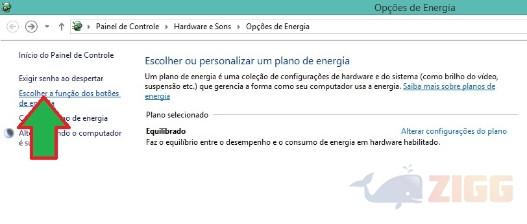
Marque a opção de “Inicialização Rápida” e clique em “Salvar Alterações”.

Desativar programas que iniciam com o sistema
Muitos programas que instalamos se iniciam junto com o Windows 8. Mas você pode desativar aqueles que não são essenciais, para agilizar a inicialização.
No teclado, pressione Ctrl + Alt + Del. Você será levado a uma tela de opções. Escolha a opção “Gerenciador de Tarefas”. Depois, clique na aba “Inicializar”.

Clique nos aplicativos que não são essenciais e desative suas inicializações automáticas, clicando com o botão direito e depois em “Desativar”.


Desativar outros serviços que iniciam com o sistema
Alguns serviços que se iniciam com o Windows não são essenciais; por isso, você pode desativá-los para um melhor desempenho da sua máquina. Mas atenção: só faça isso se tiver certeza do que desativar, pois alguns programas são essenciais e, se desativados, podem impedir o funcionamento do seu sistema.
Aperte as teclas Windows + R para abrir a opção “Executar”. Digite “Msconfig”.
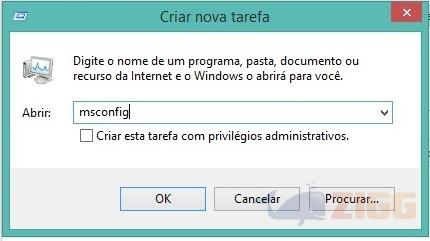
Na tela que abrir, você tem a opção de desativar diversos serviços do Windows 8. Navegue entre as abas e desative aqueles que não deseja que se iniciem com o sistema.
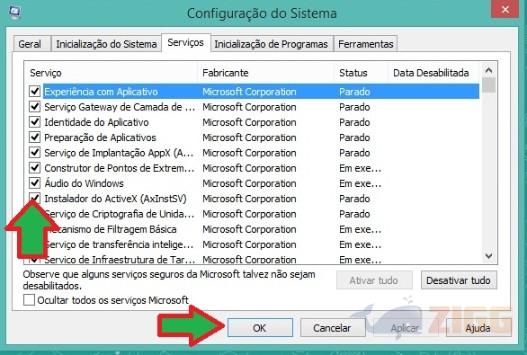
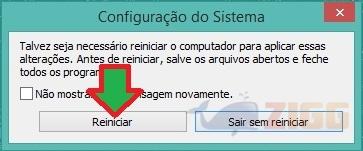
Clique em “Ok”. Seu sistema pedirá uma reinicialização. Faça isso para as configurações funcionarem.
Otimizar os discos
Anteriormente, tínhamos no Windows uma opção chamada de “Desfragmentador de Disco”. Essa opção ainda existe no Windows 8, mas está um pouco escondida. Ela permite que o desempenho dos discos seja otimizado, agilizando a inicialização do sistema.
Abra o Painel de Controle e clique em “Sistema e segurança”.
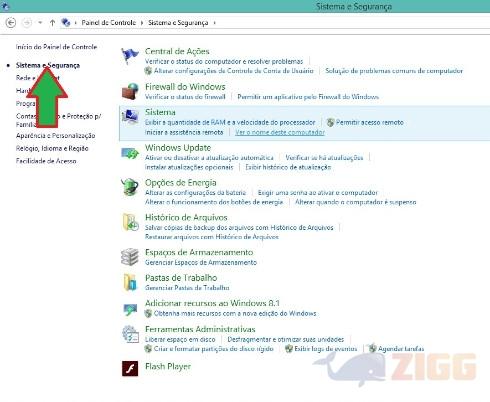
Clique em “Ferramentas administrativas” e depois em “Desfragmentar e otimizar suas unidades”.

Na tela que aparecer, escolha a unidade a ser desfragmentada e clique em “Otimizar”. Você ainda pode ajustar o programa para realizar uma desfragmentação automática dentro dos períodos disponíveis.

Otimizar o sistema
Se você precisa do Windows 8 mais rápido, outra opção é desabilitar muitas configurações padrão do sistema, como os efeitos visuais. Assim, menos memória será consumida e o sistema ficará mais rápido.
Clique com o botão direito do mouse em “Computador” e depois em “Propriedades”.

Clique em “Configurações avançadas do sistema”.

Em seguida, clique em “Configurações”, na guia “Avançado” – o botão abaixo de “Desempenho”.

Você terá uma série de opções, a mais rápida é “Ajustar para melhor desempenho”. Ela desmarcará todas as opções visuais. Se você quiser manter só algumas, clique em “Personalizar” e escolha as suas preferidas.

Com certeza essas opções deixarão seu sistema mais rápido e a inicialização do acontecerá com mais velocidade. Se nenhuma dessas opções funcionar, busque ajuda de um técnico.

Comentários